


Cloud Billing の費用レポートで、既存の予算からレポートを開くと、レポートのフィルタが予算の範囲に基づいて構成され、レポートに予算額が表示されます。予算のターゲット金額は、レポートグラフに赤の横点線で表示され、予算によって追跡される特定の費用を分析している間、予算を可視化できます。
レポートに予算額を表示するには、次のオプションがあります。
- 予算スコープに一致するレポート フィルタを使用して、当月の費用レポートを表示します。
- 予算範囲に一致するレポート フィルタを使用して、過去 12 か月間の費用レポートを表示します。
| 今月の費用を表示する費用レポートに予算を表示する | |
|---|---|
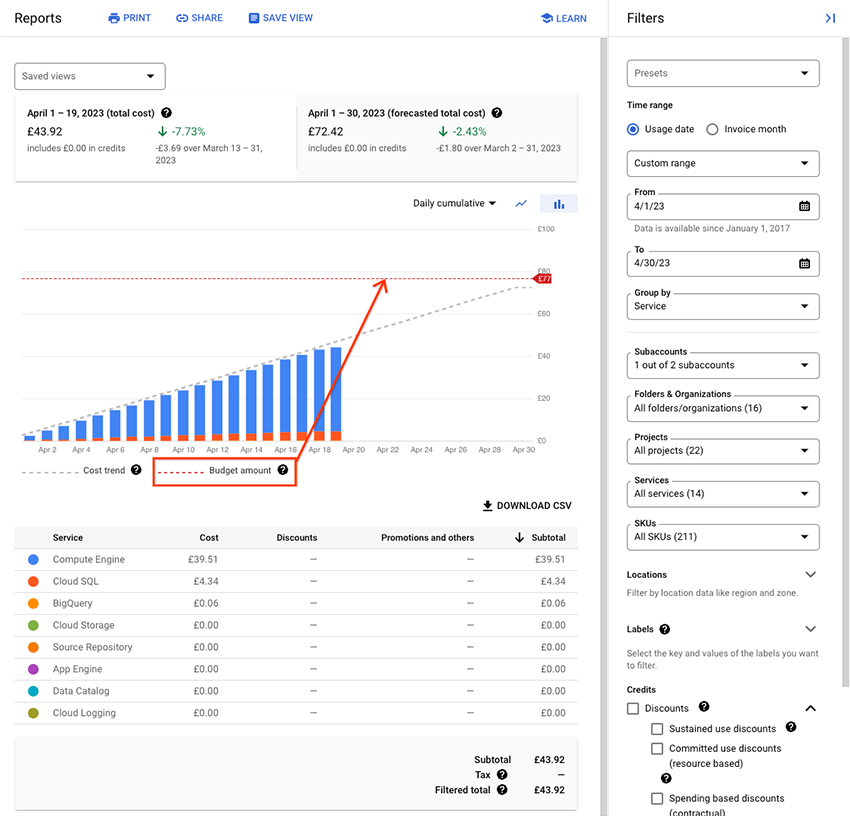
今月の費用レポートに予算を表示する手順は次のとおりです。
|
![予算リストページの例。複数の予算が表示され、[利用額と予算額] 列の進行状況バーを指しています。](https://docs.cloud.google.com/static/billing/docs/images/budget-list-link-to-reports.png?hl=ja)
|
費用レポートが開き、次の設定が表示されます。 |
|
| 過去 12 か月間の費用を示す費用レポートに予算を表示する | |
|---|---|
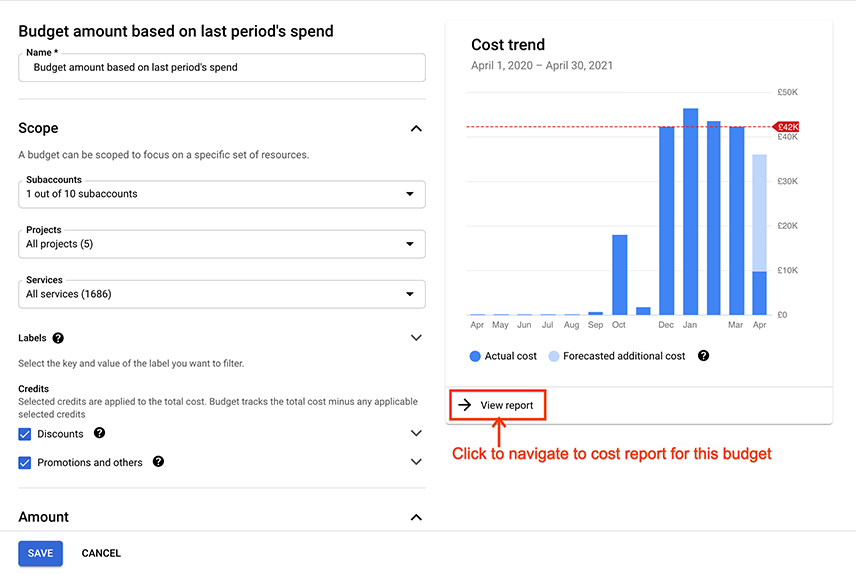
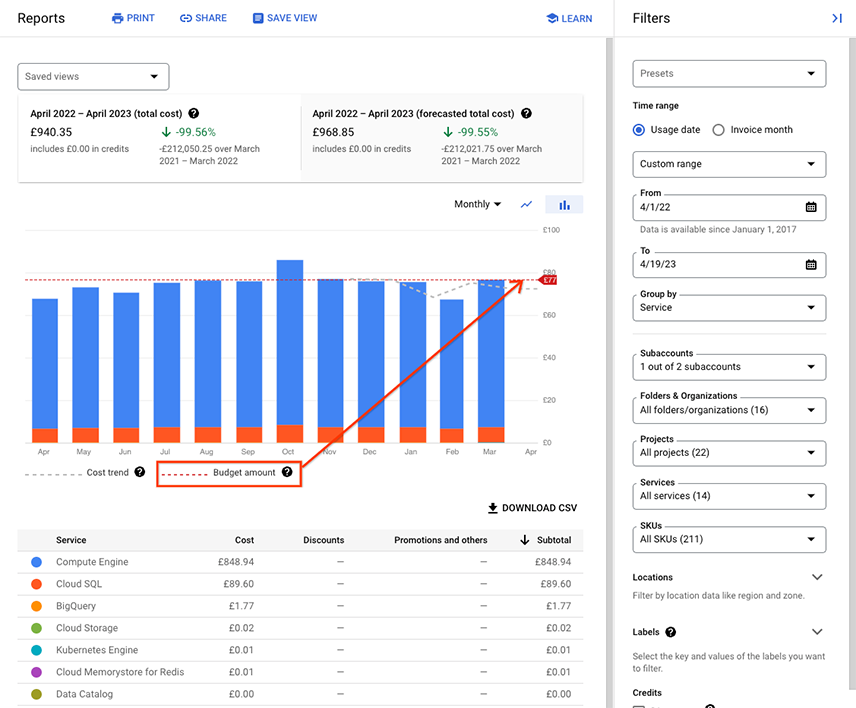
過去 12 か月間の費用レポートに予算を表示する手順は次のとおりです。
|
|
費用レポートが開き、次の設定が表示されます。
|
|
予算額の線が表示されているときにレポートを分析する
ほとんどのレポート設定を調整した場合、予算額の線がレポートから削除されます。ただし、レポートで以下の設定を調整した場合は、予算額の線は引き続き表示されます。
- [グループ条件] 設定: [グループ条件] 設定を切り替えて、使用可能ないずれかのオプションを使用できます。
- [グラフの種類] 設定: [グラフの種類] 設定は、棒グラフと折れ線グラフの間で切り替えることができます。
- [節約額] 設定: [節約額フィルタ] をオンまたはオフにして、クレジットを含めるか除外するように費用計算のビューを変更できます。予算の目標金額と比較して、クレジットが費用の計算にどのように影響するかを確認するのに役立ちます。
その他のレポートの設定を変更すると、予算額の線が削除されます。これらの設定には、レポートの期間設定、レポートグラフの期間集計設定、レポート フィルタ(サブアカウント、プロジェクト、サービス、SKU、ロケーション、ラベルなど)が含まれます。
予算額の行を復元するには、予算レポートをもう一度開きます。
予算範囲とレポート フィルタの違いについて
予算範囲とレポート フィルタの動作は少し異なります。予算の各範囲では、特定の範囲で使用可能なすべての項目のリストから選択できます。各レポート フィルタでは、表示している Cloud 請求先アカウントの使用料金が発生した項目のリストから選択できます。つまり、予算範囲で選択できる項目と費用レポート フィルタで選択できる項目は完全には一致しない場合があります。
詳細については、次の例をご覧ください。
プロジェクト: 予算範囲と費用レポート フィルタ
Cloud 請求先アカウントのプロジェクトについて次のことを前提とします。
- アクティブな 20 個のプロジェクトで費用が発生している。
- 非アクティブな 10 個のプロジェクトで以前に費用が発生した。
- この Cloud 請求先アカウントに、サポートプランの費用など、プロジェクトに固有ではない請求も発生している。
- Cloud 請求先アカウントにアクセスするための請求先アカウント レベルの権限がある。
| 予算 | 費用レポート |
|---|---|
| 予算のプロジェクト スコープでは、20 個のアクティブなプロジェクトから選択できます。非アクティブなプロジェクトを選択することや、[プロジェクトに対して固有でない課金] を選択することはできません。 | 費用レポートの [プロジェクト] フィルタリストには、アクティブなプロジェクトと非アクティブなプロジェクトの両方の使用料金が発生しているすべてのプロジェクトが含まれます。また、[プロジェクト] フィルタには、[プロジェクトに対して固有でない課金] を選択して表示するオプションも含まれます。 |
| 予算で、[プロジェクト スコープ] を「すべてのプロジェクト(20)」に設定します。ここで、20 は 20 件のアクティブなプロジェクトを表します。 | 予算から費用レポートを開くと、レポートの [プロジェクト] フィルタに「すべてのプロジェクト(31)」が表示されます。ここで、31 は、表示している Cloud 請求先アカウントで、費用が発生している 31 個のプロジェクトがあることを示します。これには、アクティブなプロジェクト、非アクティブなプロジェクト、[プロジェクトに対して固有でない課金] が含まれます。 |
| 予算の費用の傾向グラフから費用レポートを開くと、すべてのプロジェクトに対して予算範囲が設定されていて、Cloud 請求先アカウントでプロジェクトに固有ではない料金が発生している場合、予算の費用の傾向グラフよりも費用レポート内の費用のほうが高くなることがあります。 | |
サービス: 予算範囲と費用レポート フィルタ
Cloud 請求先アカウントのサービスに関して次のことを前提とします。
- 使用可能なサービスやプロダクトが 200 個ある。
- Cloud 請求先アカウントで、200 個のサービスのうち 16 個で費用が発生している。
| 予算 | 費用レポート |
|---|---|
| 予算の [サービス スコープ] で、使用料や費用がまだ発生していない場合でも、200 個の利用可能なサービスをすべて表示して選択できます。 | 費用レポートの [サービス] フィルタリストには、使用料金が発生しているサービスまたはプロダクトのみが含まれます。 |
| 予算で、[サービス スコープ] を「すべてのプロジェクト(200)」に設定します。ここで、200 は利用可能なすべてのサービスを表します。 | 予算から費用レポートを開くと、レポートの [サービス フィルタ] の値が「すべてのサービス(16)」と表示されます。ここで「16」は、Cloud 請求先アカウントで費用が発生しているサービスが 16 個しかないことを示します。 |