


このドキュメントでは、 Google Cloud プロジェクト オーナー、ソリューション オーナー、DevOps マネージャーが利用できる Cloud Billing ツールについて説明します。これらのツールを使用すると、 Google Cloud の支出を追跡して把握し、管理するプロジェクトの費用を最適化できます。
このドキュメントでは、次のトピックについて説明します。
Cloud 請求先アカウントと Google Cloud プロジェクトの概要。Cloud 請求先アカウントは、Google Cloud、Google Maps Platform、Firebase、AI Studio リソースの Gemini API の課金対象の使用量を追跡し、支払います。
Google Cloud の費用を表示するためのマルチプロジェクトまたは単一プロジェクトへのアクセスに必要な権限。
- 1 つのプロジェクトの費用を一度に 1 つずつ表示するには、プロジェクト側の請求権限のみが必要です。
- 複数のプロジェクトの費用を集計して表示するには、Cloud 請求先アカウントへのマルチプロジェクト スコープのアクセスを設定する必要があります。
プロジェクト オーナー向けの Cloud Billing ツールの概要。費用表示権限が 1 つまたは複数のプロジェクトの費用表示に制限されている場合、請求先アカウント レベルのツールと機能は使用できません。
Cloud 請求先アカウントと Google Cloud プロジェクトについて
- Cloud 請求先アカウントは、使用した Google Cloud とクラウドに隣接するプロダクトとリソースの支払いを誰が行うかを定義します。
- Google Cloud プロジェクトには、 Google Cloud、Google Maps Platform、Firebase、AI Studio の Gemini API のリソースが含まれ、各リソースの使用状況が追跡されます。
- プロジェクトは請求先アカウントにリンクされ、請求先アカウントは、関連付けられているすべてのプロジェクトの使用料金を計算して追跡します。
プロジェクトで Google Cloud と Google Maps Platform のリソースとサービスを実行するには、プロジェクトを有効な Cloud 請求先アカウントにリンクする必要があります。
1 つ以上のプロジェクトを請求先アカウントにリンクできます。プロジェクトは一度に 1 つの請求先アカウントにのみリンクされます。
アプリケーションは、複数のプロジェクトのリソースを使用するように構成できます。
アプリケーションのプロジェクトは、異なる Cloud 請求先アカウントにリンクできます。
複数のGoogle Cloud プロジェクトで、請求固有のプロジェクト権限を付与できます。
Google Cloud コンソールの [お支払い] セクションでは、一度に 1 つの Cloud 請求先アカウントのプロジェクト費用を表示できます。
- Cloud 請求先アカウントでマルチプロジェクト権限が付与されている場合は、請求レポートと FinOps ハブにアクセスして、表示権限がある Cloud 請求先アカウントにリンクされているすべてのプロジェクトで集計された費用を表示できます。
- 費用データの閲覧権限がプロジェクトのみに制限されている場合、請求レポートにアクセスして、承認されたプロジェクトの費用を一度に 1 つずつ表示できます。
Cloud Billing データへのアクセスに必要なプロジェクト権限について
Cloud Billing のお支払いに関するアクセス権限のレベルに応じて、Cloud Billing のツールにアクセスして、Cloud 請求先アカウントにリンクされている複数のプロジェクトの費用やその他の課金データを表示できます。また、一度に 1 つのプロジェクトのお支払い情報を表示することもできます。
| 複数の Google Cloud プロジェクトの請求先アカウントにアクセスする | 個々の Google Cloud プロジェクトの課金にアクセスする |
|---|---|
|
承認されたすべての Google Cloud プロジェクトの集計された請求データを表示するには、プロジェクトと請求先アカウントの権限の組み合わせが必要です。
|
Cloud Billing にアクセスして、個々の Google Cloud プロジェクトの費用を一度に 1 つずつ表示するには、 Google Cloud プロジェクトに対する 請求固有の権限が必要です。
|
プロジェクト オーナー向けの Cloud Billing ツールについて
表示権限のあるプロジェクトの場合、Cloud Billing のツールは、使用料金のモニタリング、支出の予測、費用削減のための最適化の機会の特定に役立ちます。
| マルチプロジェクト アクセス権を持つユーザーが利用できる請求ツール | プロジェクト専用の権限を持つユーザーが利用できる課金ツール |
|---|---|
| * 予算と異常値は、一度に 1 つのプロジェクトのみ表示できます。 | すべてのツールは、一度に 1 つのプロジェクト( Google Cloud コンソールの [お支払い] セクションに入る前に開いたプロジェクト)に制限されます。 |
プロジェクトの費用をモニタリングする
プロジェクト費用の費用レポート
請求レポートと費用傾向を表示する。請求レポートは、どの Google Cloud サービス(Compute Engine や Cloud Storage など)で最も費用がかっているかを把握する際に役立ちます。
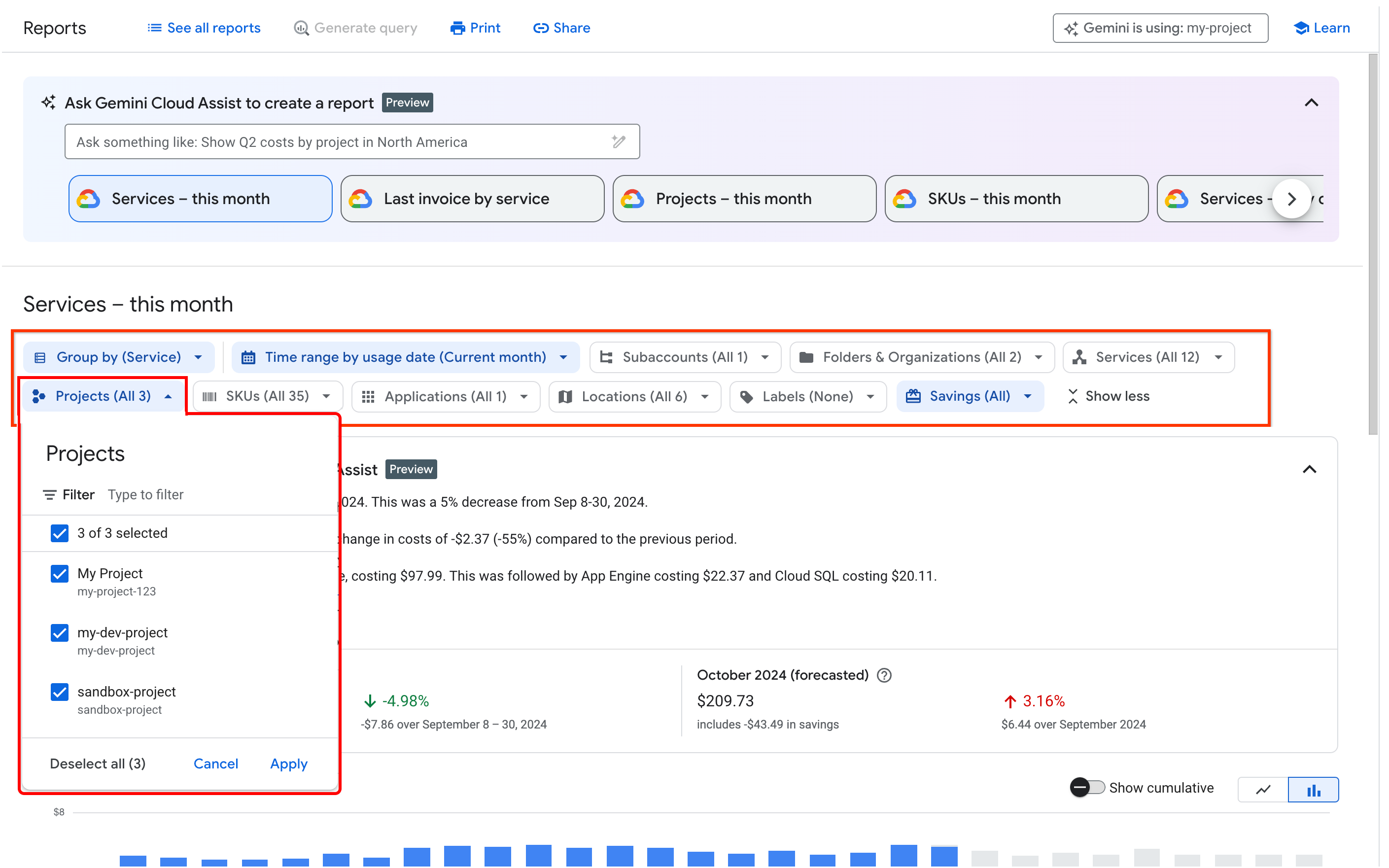
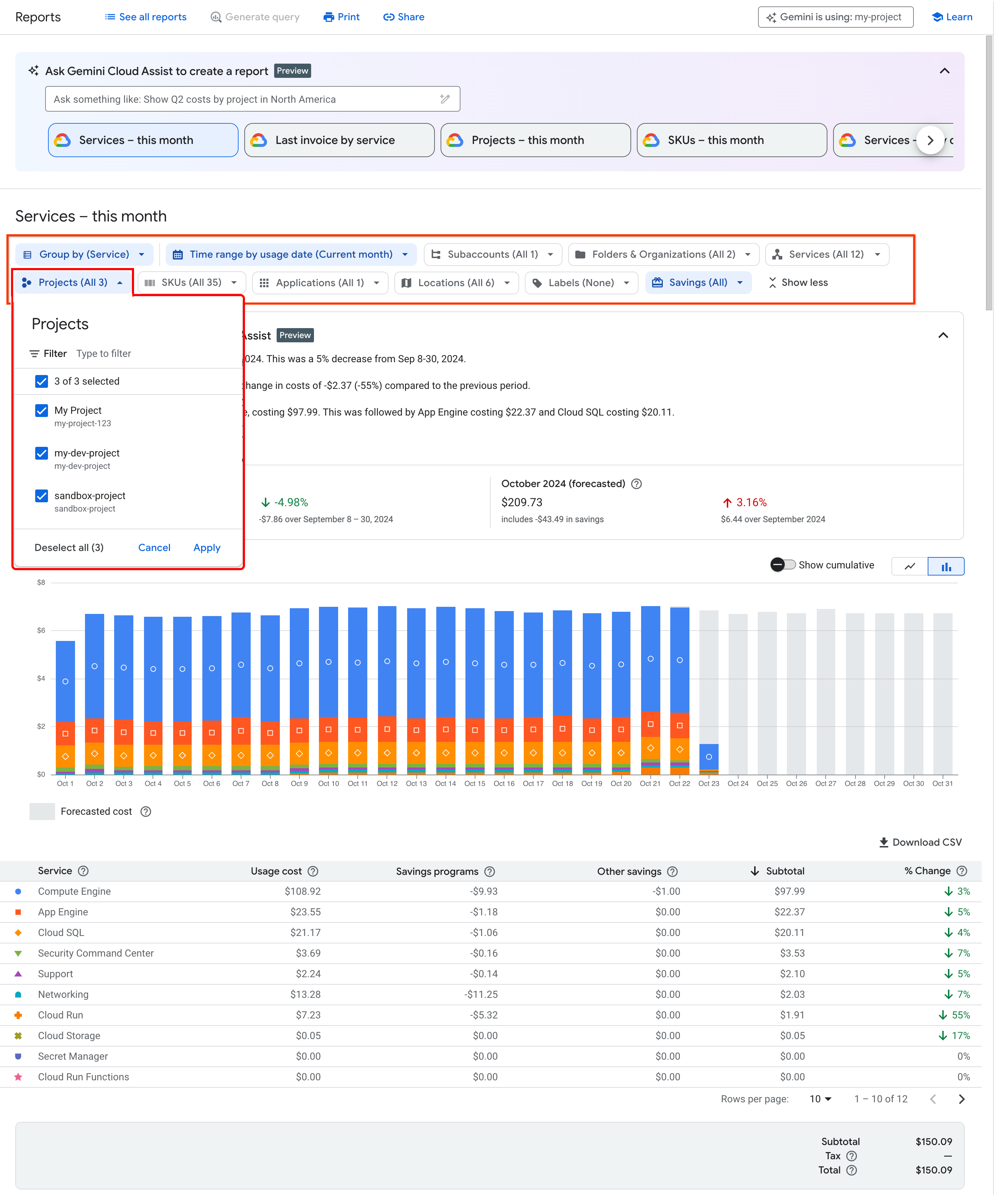
Cloud 請求先アカウントへのマルチプロジェクト アクセス権限がある場合は、レポートのプロジェクト フィルタを使用して、請求が承認されているすべてのプロジェクトを選択できます。これにより、表示している Cloud 請求先アカウントにリンクされている、所有するすべてのプロジェクトの費用をまとめて表示できます。
プロジェクトの権限のみを使用して Cloud Billing 情報にアクセスしている場合、[レポート] ページの範囲は単一プロジェクト([お支払い] セクションにアクセスする前に Google Cloud コンソールで選択したプロジェクト)に自動的に設定されます。単一プロジェクトのアクセス権がある場合、別のプロジェクトを選択して費用レポートを表示するには、[お支払い] セクションを終了し、Google Cloud コンソールのプロジェクト セレクタを使用して別のプロジェクトを選択してから、[お支払い] セクションに再度アクセスする必要があります。
プロジェクトの予算とアラート
プロジェクトの予算を作成して、費用のアラートを設定する。所有するプロジェクトごとに、予算を使用して、実際の Google Cloudの費用を予定費用と比較して追跡できます。アラートを設定して、各プロジェクトで発生した費用を常に把握できるようにします。
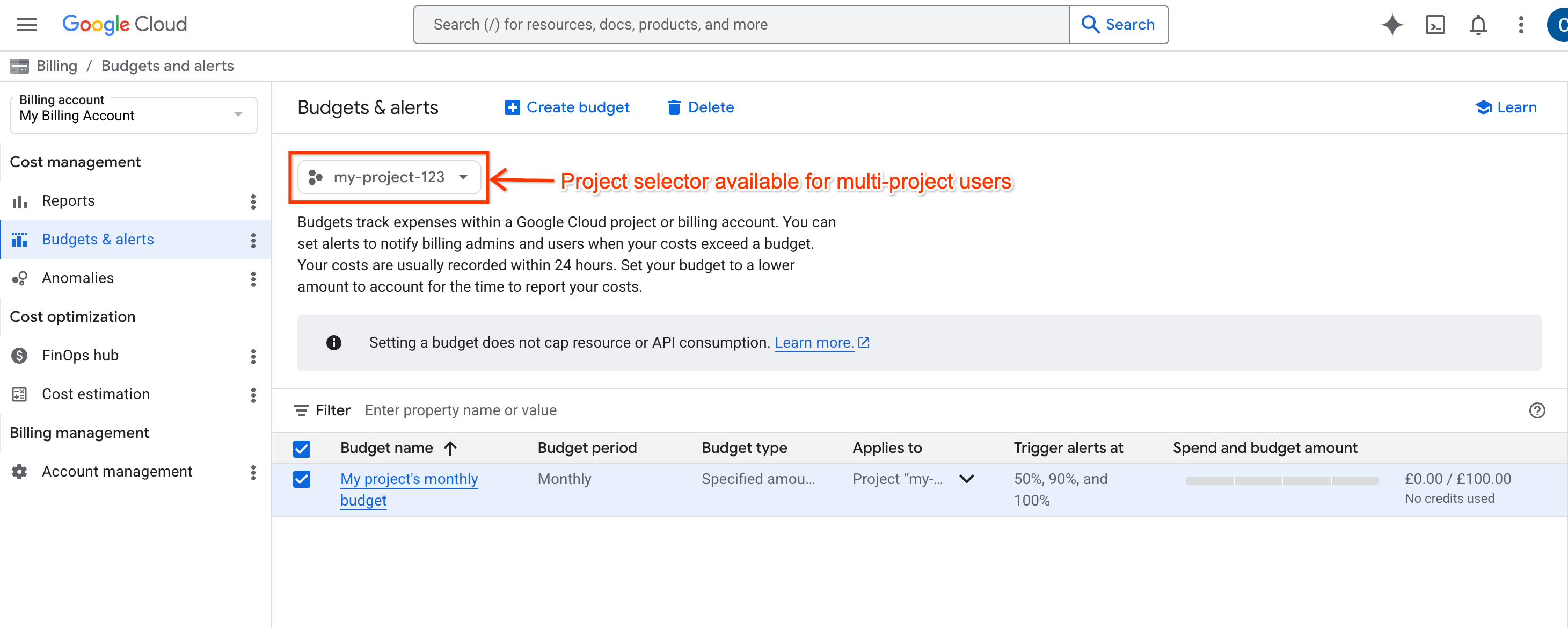
Cloud 請求先アカウントへのマルチプロジェクト アクセス権がある場合、[予算とアラート] ページにプロジェクト選択ツールが表示されます。これにより、課金ページを終了することなく、表示権限のあるプロジェクトを切り替えることができます。
プロジェクトの権限のみを使用して Cloud Billing 情報にアクセスしている場合、[予算とアラート] ページのスコープは自動的に 1 つのプロジェクト([お支払い] セクションにアクセスする前に Google Cloud コンソールで選択したプロジェクト)に設定されます。単一プロジェクトのアクセス権がある場合、別のプロジェクトを選択して予算を表示するには、[お支払い] セクションを終了し、 Google Cloud コンソールのプロジェクト セレクタを使用して別のプロジェクトを選択してから、[お支払い] セクションに再度アクセスする必要があります。
プロジェクトの費用の異常
プロジェクトの異常を確認する。異常とは、過去の支出パターンと比較して、予想費用とは異なる使用量の急増または逸脱です。請求情報へのプロジェクト レベルのアクセス権がある場合は、表示権限のある各プロジェクトの費用異常を 1 つずつ確認できます。
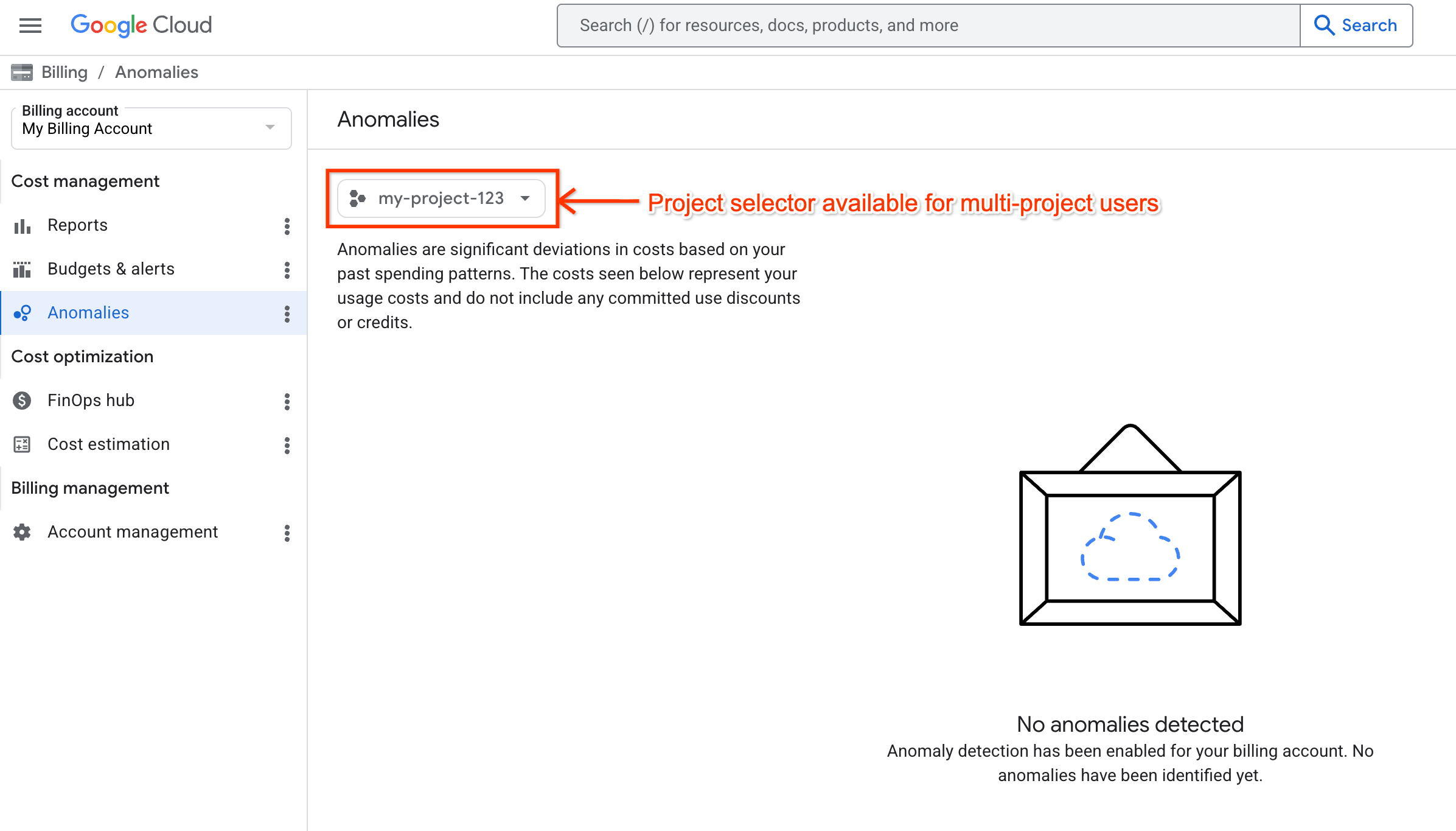
Cloud 請求先アカウントへのマルチプロジェクト アクセス権限がある場合、[異常] ページにはプロジェクト選択ツールが表示されます。これにより、課金を終了することなく、表示権限のあるプロジェクトを切り替えることができます。
プロジェクトの権限のみを使用して Cloud Billing 情報にアクセスしている場合、[異常] ページは自動的に単一のプロジェクト([お支払い] セクションにアクセスする前に Google Cloud コンソールで選択したプロジェクト)に限定されます。単一プロジェクトへのアクセス権がある場合、別のプロジェクトを選択して異常を表示するには、[お支払い] セクションを終了し、Google Cloud コンソールのプロジェクト セレクタを使用して別のプロジェクトを選択してから、[お支払い] セクションに再度アクセスする必要があります。
プロジェクトの費用を最適化して管理する
マルチプロジェクト ユーザー向けの FinOps ハブ
FinOps ハブで推奨事項と使用状況の分析情報を表示する。Cloud 請求先アカウントに対する Project Billing Costs Manager ロールがあり、請求にアクセスするためのマルチプロジェクト権限が付与されている場合は、承認済みのすべてのプロジェクトに関連付けられた Cloud 請求先アカウントで FinOps ハブを表示できます。
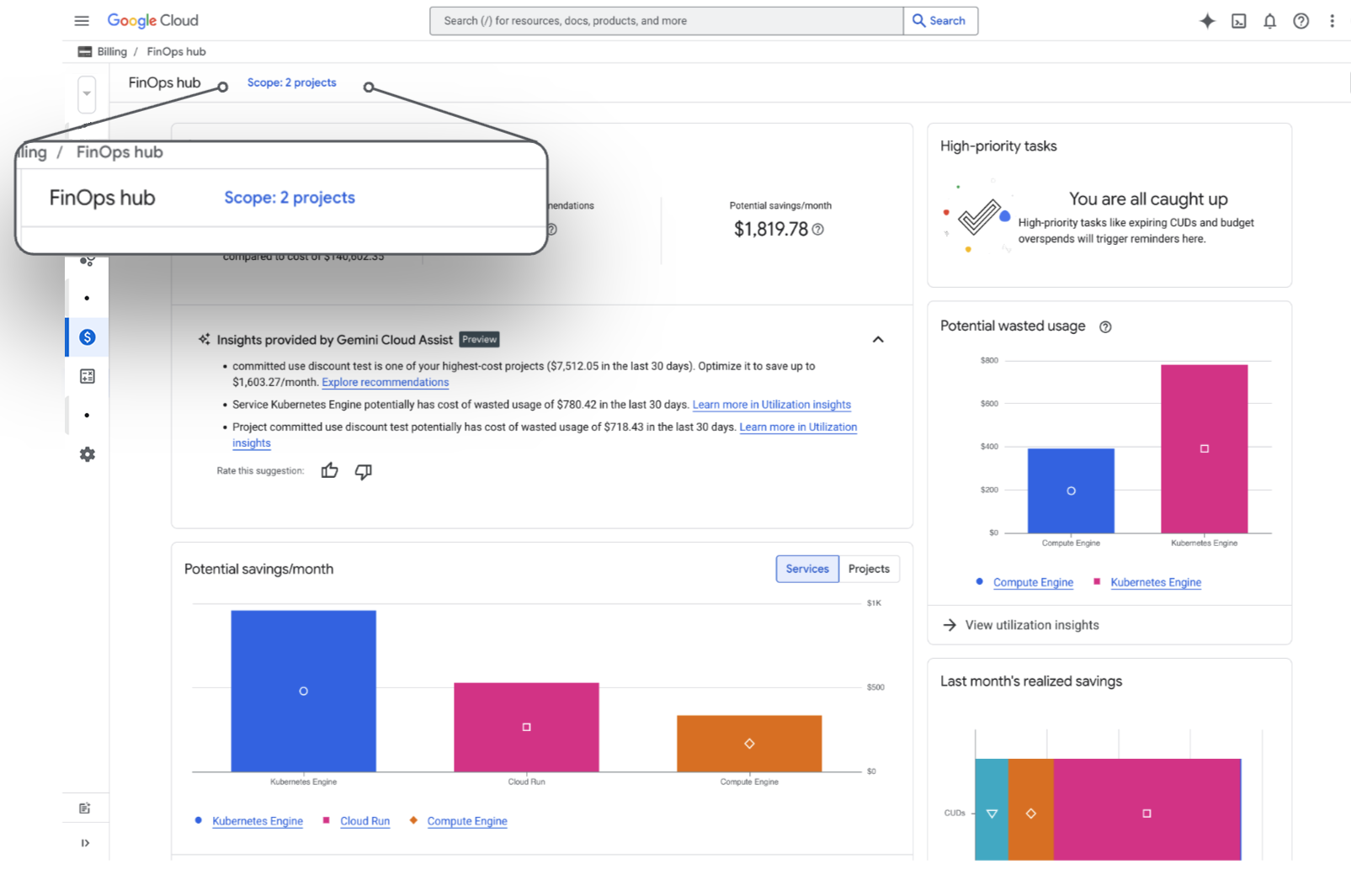
マルチプロジェクト権限を使用して FinOps ハブにアクセスすると、FinOps ハブのスコープは、表示している Cloud 請求先アカウントにリンクされているすべての承認済みプロジェクトになります。[スコープ] をクリックして [アカウント管理] ページを開き、スコープ内のプロジェクトのリストを表示します。
FinOps ハブを使用すると、現在の費用の削減状況をモニタリングして報告できます。また、費用を最適化するための新しい推奨事項を検討し、無駄な使用の可能性に関する使用状況の分析情報を取得して、最適化目標を計画できます。
コスト管理を自動化する
プログラムによる通知を使用して費用管理を自動化する。プログラムによる通知を使用すると、予算アラートや異常アラート(アラートを他のメディアに転送する、割り当ての調整によるリソース使用量の制御など)を受け取った場合の費用管理レスポンスを自動化できます。
マルチプロジェクト ビューの制限事項
マルチプロジェクト ビューを使用する Cloud 請求先アカウントのプロジェクトの上限
Cloud 請求先アカウントの Project Billing Costs Manager ロールは、プロジェクト スコープの請求先アカウント権限を付与し、課金へのマルチプロジェクト アクセスを可能にします。プロジェクト側の課金権限があるプロジェクトの場合、マルチプロジェクト アクセスを使用すると、Cloud 請求先アカウントにリンクされている承認済みプロジェクトの費用を集計して表示できます。請求先アカウントごとに、費用レポートと FinOps ハブのスコープに含めることができるプロジェクトは 300 個に制限されています。
同じ Cloud 請求先アカウントにリンクされている 300 を超えるプロジェクトに対してプロジェクト側の課金権限がある場合、マルチプロジェクトの課金権限を使用して Google Cloud コンソールの [お支払い] セクションにアクセスすると、エラー メッセージが表示され、[請求先アカウントの管理] > [プロジェクト] ページにリダイレクトされます。
マルチプロジェクト ビューのプロジェクト上限を超えた場合でも、一度に 1 つのプロジェクトの費用を表示できます。
- [請求先アカウント管理] > [プロジェクト] ページで、表示するプロジェクトを見つけます。
- プロジェクトの請求先アカウントを選択して Cloud 請求先アカウントを開き、そのプロジェクトの費用を単一プロジェクト モードで表示します。
集約されたマルチプロジェクト ビューはレポートと FinOps ハブに限定
Google Cloud プロジェクトでプロジェクト側の請求権限のみが付与されている場合(ただし、Cloud 請求先アカウントでマルチプロジェクト アクセス権が付与されていない場合)、 Google Cloud コンソールの次の [お支払い] ページにアクセスして、個々のプロジェクトの費用を 1 つずつ表示できます。
- レポート
- 予算とアラート
- 異常
マルチプロジェクト ビュー(プロジェクト側のGoogle Cloud プロジェクト権限と、リンクされた Cloud 請求先アカウントのプロジェクト スコープの権限の組み合わせによって付与される)を使用すると、 Google Cloud コンソールの次の [お支払い] ページで、表示権限を持つすべてのプロジェクトで集計された請求先アカウントの費用を表示できます。
- レポート
- FinOps ハブ
単一プロジェクト ビューとマルチプロジェクト ビューの両方で、[アカウント管理] ページにアクセスできます。このページでは、プロジェクトの費用を表示するためのアクセスレベルと、請求データの表示が許可されているプロジェクトを確認できます。
次のステップ
ロールと必要な権限の詳細など、Cloud 請求先アカウントへのマルチプロジェクト スコープのアクセスを構成する方法をご覧ください。