


このドキュメントでは、Cloud 請求先アカウントにリンクされているプロジェクトで、費用上限予算を作成、編集、削除する方法について説明します。
利用額上限の予算について
Cloud Billing の予算の Spend Caps は、対象サービスの予期しない費用や制御不能な費用の削減に役立ちます。予算に対する費用の追跡に関する最新情報を常に取得できるように、費用が利用額上限を設定した予算額の 50% と 80% を超えると、アラート メールが送信されます。
利用額上限は、使用費が予算額の 100% を超えた場合に適用されます。費用上限予算が適用されると、指定したサービスの使用は、費用上限を手動で引き上げるまで自動的に一時停止されます。また、適用により、費用上限を引き上げる方法に関する情報とガイダンスを含むアラート(メール通知や課金コンソール UI のバナーなど)がトリガーされます。
利用額上限の予算で費用を管理する
利用額上限をより早く適用するために、利用額上限では推定総額を使用してアラートをトリガーし、利用額上限を適用します。
費用上限がトリガーされたときに使用量と費用の発生を自動的に一時停止する
指定したプロジェクトで、特定のサービスの推定使用費用の合計が予算目標額を超えると、利用額上限がトリガーされ、適用されます。適用されると、指定されたプロジェクトの特定のサービスの新しい使用はすべてブロックされ、特定のサービスに関連する使用が一時停止されます。これには、オンデマンド、従量課金制の使用、確約利用割引(CUD)やプロビジョンド スループット(PT)などのコミットメントでカバーされる使用が含まれます。指定されたサービスの処理中のリクエストは、必要に応じて料金が発生しながら完了まで処理されます。
利用額上限を設定しても、永続リソース(コンピューティング サービスやストレージ サービスなど)に関連する進行中の固定使用量は一時停止されません。これらのリソースはアクティブなままで、引き続き料金が発生します。
サービスと費用の復元に手動での介入が必要
費用上限が適用されると、費用上限を手動で引き上げる場合にのみ、使用ブロックが解除されます。費用上限を引き上げると、API 呼び出しの通常の機能が復元されます。使用量のブロックを解除するには、課金コンソールで予算を編集して上限を手動で引き上げます。
費用上限がトリガーされたときに送信されるアラート
費用上限がトリガーされると、上限を引き上げる方法の詳細が記載されたアラートメールが、すべての請求先アカウント管理者とプロジェクト オーナーに送信されます。また、請求コンソールの UI の [予算] ページと [請求の概要] ページにバナーが表示されます。
利用額上限が設定された予算の対象となるサービス
費用上限は、次の特定の API ベースのサービスで利用できます。
費用の上限予算の制限
費用上限予算には、次の制限があります。
- 利用額上限は、指定されたプロジェクト内の単一の Google Cloudプロジェクトと単一の 対象サービスにスコープ設定された予算にのみ適用されます。
- 費用上限予算の予算期間は、毎月 1 日(5 月 1 日など)から始まる月単位に限定されます。
- 利用額上限の費用計算は総費用に基づいており、割引やクレジットは含まれません。
- フォルダ、組織、ラベル、マルチプロジェクトまたはマルチサービスの予算は対象外です。
- 費用の上限予算は、ファーストパーティの Google Cloud お客様に限定されます。販売パートナー アカウントは対象外です。
- 利用額上限は、オンデマンド、従量課金制の使用量、確約利用割引(CUD)やプロビジョンド スループット(PT)などのコミットメントの対象となる使用量に適用されます。サブスクリプション ベースの費用(Gemini Enterprise サブスクリプションなど)は対象外です。
迅速な適用、遅延したレポート: 利用額上限は推定総額を使用して適用されるため、アラートと上限は、請求レポートに表示される実際の費用よりもはるかに早くトリガーされます。請求システムと処理システムが複雑なため、通常、実際の費用の詳細は 1 日以内に確認できますが、処理に 24 時間以上かかり、請求レポートに表示されるまでに時間がかかることがあります。
利用額上限が設定された予算の管理に必要な権限
利用額上限の予算を構成、編集、引き上げるには、Cloud 請求先アカウントへのアクセス、予算の表示と作成、利用額上限の予算の構成を可能にする特定の権限が必要です。必要な権限は、請求先アカウント レベル(請求先アカウントの完全な権限を使用)で予算と費用上限を管理するか、プロジェクト レベル(プロジェクト スコープの請求権限を使用)で管理するかによって異なります。
カスタムロールを使用して予算を管理する権限を付与する場合は、費用上限の予算を管理するための次の権限を含むようにカスタムロールを更新します。
請求先アカウント レベル: Cloud 請求先アカウントに対する
billing.budgets.configureSpendCap。プロジェクト レベル: プロジェクトに対する
billing.resourcebudgets.configureSpendCap。
請求先アカウントの完全な権限
Cloud 請求先アカウントの権限は、請求先アカウントのロールを介して付与されます。Cloud 請求先アカウントのアラート専用予算と上限予算を管理するには、次のすべての 権限を含む Cloud 請求先アカウントのロールが必要です。
billing.accounts.getbilling.accounts.getIamPolicy- 請求先アカウントの費用と使用状況を表示するための
billing.accounts.getSpendingInformation -
billing.budgets.getとbilling.budgets.list: Cloud 請求先アカウントのすべての予算を表示します。 -
billing.budgets.create: 新規に予算を作成します。 -
billing.budgets.update既存の予算を変更します。 -
billing.budgets.delete予算を削除します。 -
billing.budgets.configureSpendCap: 費用上限の予算を設定、編集、引き上げます。
事前定義ロールを使用してこれらの権限を取得するには、Cloud 請求先アカウントに次の Cloud Billing IAM ロールを付与するよう管理者に依頼してください。
請求先アカウントとプロジェクトのロールを組み合わせて、費用上限予算の管理に必要な権限を取得することもできます。
- Cloud 請求先アカウントに対する
請求先アカウントの費用管理者。
および - 費用上限予算を構成する各プロジェクトの 編集者のロール。
プロジェクト スコープの課金権限
プロジェクトに対する請求固有の権限を使用すると、所有しているプロジェクトの予算を一度に 1 つずつ管理できます。
Cloud 請求先アカウントの予算とアラートを管理するためのプロジェクト限定の権限の詳細については、 Cloud 請求先アカウントへのプロジェクト スコープのアクセスをご覧ください。
| 複数の Google Cloud プロジェクトの請求先アカウントにアクセスする | 個々の Google Cloud プロジェクトの課金にアクセスする |
|---|---|
|
承認済みの Google Cloud プロジェクトの予算は、一度に 1 つのプロジェクトずつ管理できます。 プロジェクトと請求先アカウントの権限の組み合わせによって、Cloud 請求先アカウントへのマルチ プロジェクト スコープ アクセス権がある場合、[予算] ページでプロジェクト セレクタを使用して、請求が承認されているプロジェクトを切り替えることができます。
|
Cloud Billing にアクセスして、一度に 1 つの 個々の Google Cloud プロジェクトの予算を管理するには、Google Cloud プロジェクトに対する請求固有の権限のみが必要です。
Cloud 請求先アカウントへの単一プロジェクト スコープのアクセスに必要な プロジェクト権限の詳細をご覧ください。 |
費用の上限予算を構成する
費用上限予算を作成する手順は次のとおりです。
Google Cloud コンソールで、Cloud 請求先アカウントのアクセスレベルに応じた手順を使用して、[予算とアラート] ページに移動します。
[予算とアラート] ページで、[新しい予算を作成] をクリックします。
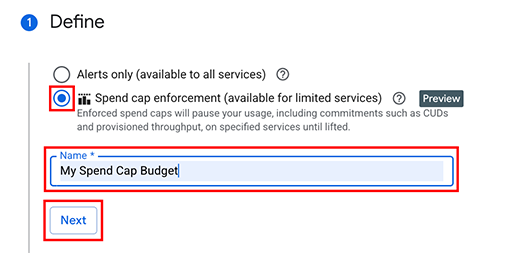
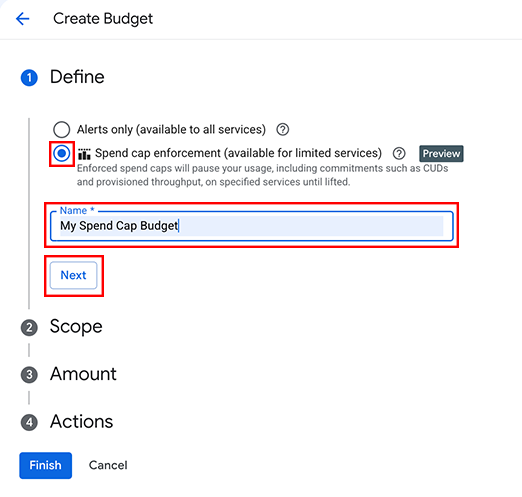
Define セクション
- [アラートのみ] ではなく、[費用上限の適用] オプションを選択します。
- 予算の [名前] を入力し、[次へ] をクリックします。
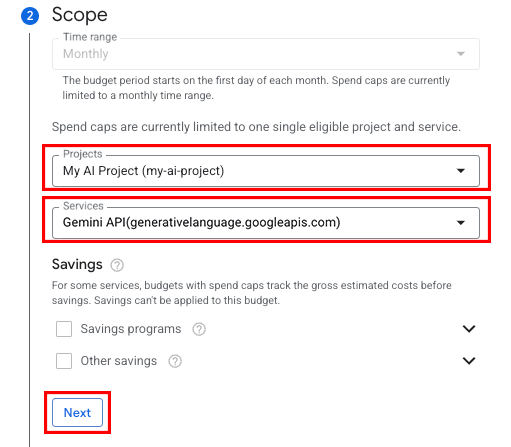
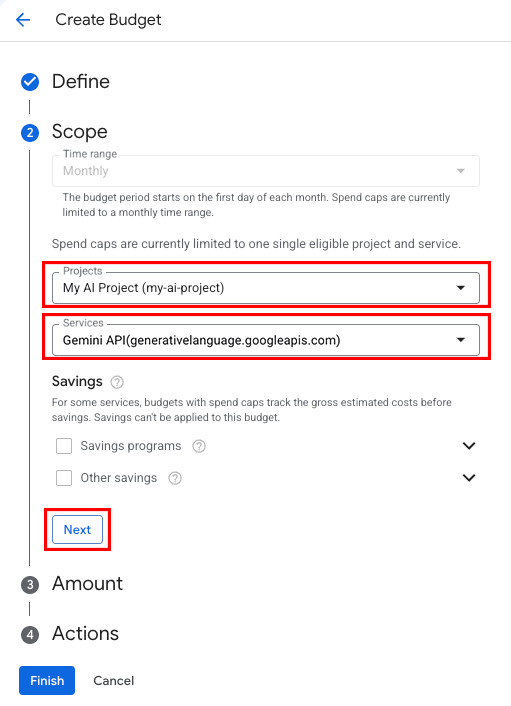
Scope セクション
- 費用上限予算の場合、[期間] セレクタは自動的に [月単位] に設定されます。この設定は編集できません。
- 利用額上限の対象となる 1 つの プロジェクトと 1 つの対象サービスを選択します。
利用額上限が設定された予算では、[節約] 設定を編集できません。
- 一部のサービスでは、実際の費用を計算するよりも早く概算費用を推定できます。これらのサービスでは、利用額上限予算の適用に使用される費用は、割引を除いた推定総費用に基づいています。
- 残りのサービスについては、すべての費用削減を含めて、実際の費用を使用して費用額を計算します。
[次へ] をクリックします。
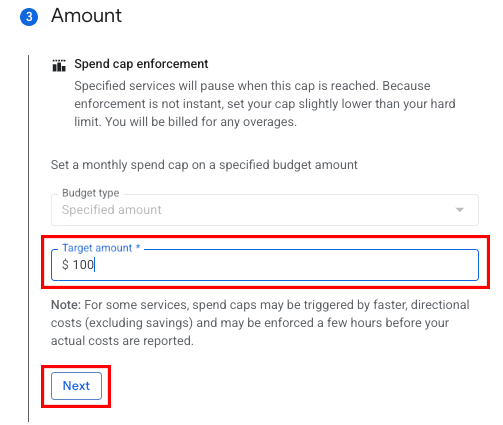
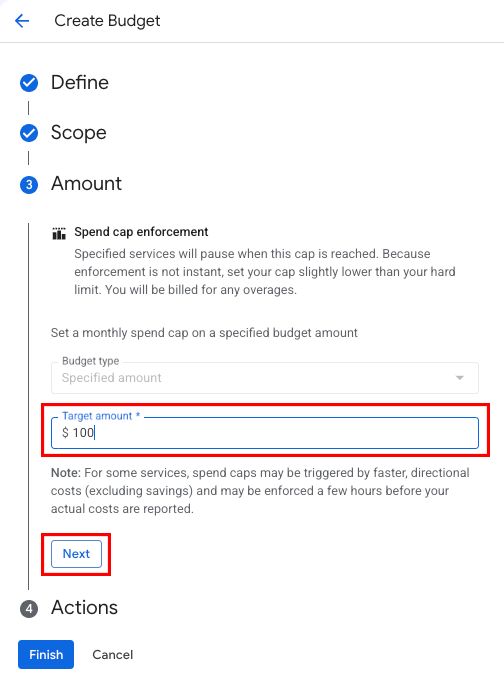
[Amount] セクション
- 費用上限予算の場合、[予算タイプ] セレクタは自動的に [指定された金額] に設定されます。この設定は編集できません。
費用上限の目標額を入力します。
- この費用しきい値に達すると、選択したサービスの使用が一時停止されます。
- 使用量と費用のレポートに遅延があるため、利用額上限の適用は瞬時には行われません。予算は絶対的な上限よりも少し低く設定することをおすすめします。レポートの遅延によって発生した超過料金については、お客様の責任となります。
[次へ] をクリックします。
![ステップ 4: アクションが自動的に構成されます。[完了] を選択して、利用額上限の予算を保存します。](https://docs.cloud.google.com/static/billing/docs/images/cap-budget-actions-sm.png?authuser=01&hl=ja)
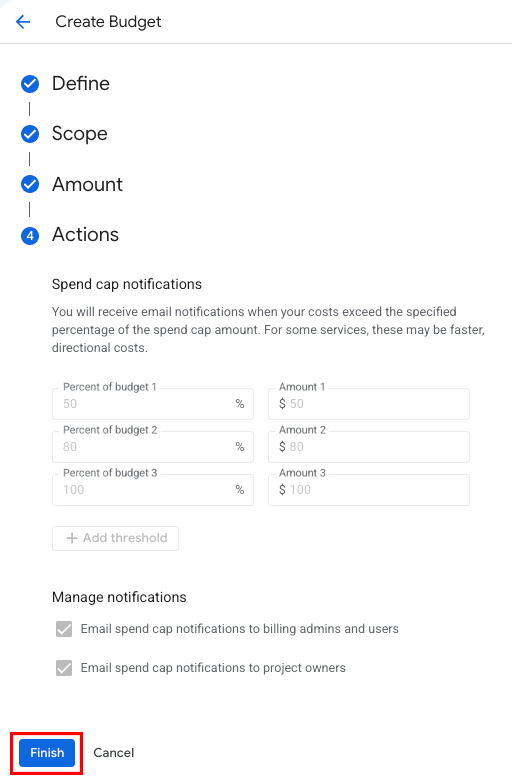
[アクション] セクション
- 利用額上限の通知は、予算額の 50%、80%、100% に達した時点で、すべての課金管理者とプロジェクト オーナーに通知するように自動的に構成されます。
- 利用額上限が設定された予算では、アラートと受信者をカスタマイズできません。
- [完了] をクリックして、費用上限予算を保存して有効にします。
予算のリストを表示する
予算を作成すると、予算ダッシュボードを表示して、Cloud 請求先アカウントの予算のリストを確認できます。リスト内の各予算には、予算設定の概要と [利用額と予算額] の進行状況バーが表示されます。これは、Google Cloud 予算額に対して利用額がどれほどになっているかを示す視覚的ゲージです。
予算のステータスを把握するには、予算ダッシュボードの [上限額のステータス] 列をご覧ください。値は次のとおりです。
- 該当なし - 利用額上限がトリガーされないアラートのみの予算の場合。
- 構成済み - 予算期間中に有効になっているが、まだ適用されていない費用上限予算。
- 適用済み - 予算期間中に、使用費が予算の目標額を超えた場合にトリガーされる利用額上限予算。適用されると、指定されたサービスは、上限を手動で解除するまで一時停止します。
- 解除済み - 予算期間中に適用され、その後解除されて一時停止されたサービスの利用が再開された利用額上限付き予算。利用額上限を引き上げた後、影響を受けたサービスが完全に通常の機能に戻るまでに 1 時間ほどかかることがあります。利用額上限が引き上げられると、次の予算期間で上限が自動的にリセットされます。
適用されている利用額上限を解除する
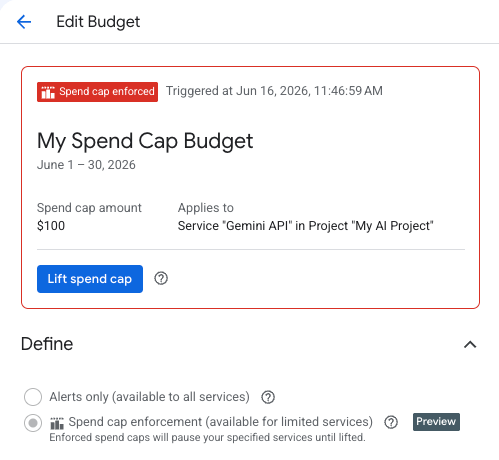
費用上限予算がトリガーされると、費用上限を手動で引き上げるまで、特定のサービスの使用量がブロックされます。費用上限予算の仕組みセクションで説明したように、メール通知が届き、課金コンソールにバナーが表示されます。上限を引き上げると、API 呼び出しの通常の機能が復元されます。
利用額上限を解除するには、利用額上限が適用されている予算を編集します。
Google Cloud コンソールで、Cloud 請求先アカウントのアクセスレベルに応じた手順を使用して、[予算とアラート] ページに移動します。
[予算とアラート] ページで、利用額上限に関する情報バナーを探し、[利用額上限の詳細を表示] を選択して、適用されている利用額上限の予算を表示するようにフィルタされた予算ダッシュボードを表示します。
予算名をクリックして、編集する予算を開きます。
[予算を編集] ページで、[利用額上限を解除] を選択して、サービスの一時停止を解除し、利用を再開します。
[確認] をクリックして、費用上限を引き上げます。
- 同じ請求月内に上限の適用と解除が行われた場合、上限の目標額を引き上げない限り、その月の残りの期間に上限が再び発動することはありません。
前の月に上限が適用された場合、利用上限額はリセットされ、現在の予算期間中に費用が予算のしきい値を超えると再び上限が発動します。
よくある質問
- 費用上限とは
- 費用上限を設定できるものは何ですか?
- 上限がトリガーされたときにリソースまたはデータが削除されますか?
- 進行中のリクエストはどうなりますか?
- 費用上限が設定されている期間の請求はどのように行われますか?
- 費用上限について、費用レポートのレイテンシに変更はありますか?
- 複数のユーザーが予算ツールで重複する費用上限を作成した場合、どうなりますか?
- AI Studio で利用可能な上限付き予算と Cloud Billing コンソールの違いは何ですか?
- ユーザーが AI Studio と Cloud Billing コンソールの両方から Gemini API の上限付き予算を作成するとどうなりますか?
- 費用上限のあるプロジェクトをある請求先アカウントから別の請求先アカウントに移動するとどうなりますか?
- 利用額上限とは
費用上限は費用管理メカニズムです。使用料金が予算の目標額を超えると、利用額上限が適用されます。適用されると、指定されたプロジェクト内の対象サービスに対する新しいリクエストは一時停止され、それ以上の使用料金は発生しません。他のプロジェクトやサービスへの影響はありません。
通常、利用額上限では推定費用を使用してアラートと上限をトリガーし、実際の費用が処理されて請求レポートに表示されるよりもはるかに早く上限が適用されます。レポートよりも早く利用額上限が適用されますが、即時ではありません。上限を超えた費用は通常どおり請求されます。
- 費用の上限を設定できるもの
Cloud 請求先アカウントで、プロジェクト内の特定の対象サービスにスコープ設定された予算の上限を設定できます。利用額上限予算は、一度に 1 つのプロジェクトと 1 つのサービスにのみ設定できます。このリリースでは、Gemini API、Agent Platform(旧称: Vertex AI)、Cloud Run、Cloud Run Functions が対象サービスに含まれます。追加のサービスは、今後のリリースで提供される予定です。
- 上限に達すると、リソースやデータは削除されますか?
いいえ。リソースやデータは削除されません。上限がトリガーされると、特定のサービスの使用のみが一時停止されます。他のサービスとプロジェクトはすべて通常どおり動作します。
- 処理中のリクエストはどうなりますか?
費用の上限が適用されると、新しい使用量のみがブロックされます。処理中の使用状況は完了まで処理されます。
- 費用上限が設定されている期間の請求はどのように行われますか?
費用のレポートの遅延による超過分は、通常どおり請求されます。また、サービスを維持するために必要な継続的な固定費は、通常どおり請求されます。
- 費用上限について、費用レポートの遅延に変更はありますか?
一部のサービスでは、実際の費用よりも早く概算費用を推定できます。これらのサービスでは、推定概算費用が予算の目標額に達すると、利用額上限が適用されます。方向性費用は費用レポートに表示されません。これらのサービスの実際の費用は、現在と同じレイテンシで費用レポートに公開されます。推定費用が算出されていないサービスについては、通常の費用レポートの遅延が適用されます。
- 複数のユーザーが予算ツールで重複する費用上限を作成した場合はどうなりますか?
重複排除ポリシーにより、ユーザーが同じスコープで複数の予算を作成することはできません。
- AI Studio と Cloud Billing コンソールで利用できる上限付き予算の違いは何ですか?
Google Cloud 予算の上限額を設定すると、AI Studio で提供されているものと同じ費用保護が適用され、より広範なクラウド プラットフォームに拡張されて、追加のサービスにも上限額が適用されます。
また、Cloud Billing の費用上限予算では、未払い金がターゲット予算額の 50%、80%、100% に達すると、費用アラートがトリガーされます。
- ユーザーが AI Studio と Cloud Billing コンソールの両方から Gemini API の上限付き予算を作成するとどうなりますか?
ユーザーまたは複数のユーザーが AI Studio と Cloud Billing コンソールの両方で費用上限付きの予算を作成した場合、使用料金がより早く発生した予算が最初にトリガーされます。ただし、上限がどこからトリガーされたかにかかわらず、Gemini API の使用はすべてのプラットフォームでプロジェクトに対してブロックされます。
- 費用上限が設定されたプロジェクトをある請求先アカウントから別の請求先アカウントに移動するとどうなりますか?
古い請求先アカウントで、プロジェクトのすべての費用上限予算が削除されます。新しい請求先アカウントで有効にするには、プロジェクトの費用上限を新しい請求先アカウントで再作成する必要があります。費用上限が適用されている状態でプロジェクトが移動されると、費用上限は自動的に解除され、一時停止されていた API 呼び出しが通常の機能に戻り、新しい料金が発生するようになります。