


ノートブック ギャラリーを使用してノートブックを作成して実行する
BigQuery Studio のノートブック ギャラリーを使用して、データの分析を開始します。
始める前に
- Google Cloud アカウントにログインします。 Google Cloudを初めて使用する場合は、 アカウントを作成して、実際のシナリオで Google プロダクトのパフォーマンスを評価してください。新規のお客様には、ワークロードの実行、テスト、デプロイができる無料クレジット $300 分を差し上げます。
-
In the Google Cloud console, on the project selector page, select or create a Google Cloud project.
Roles required to select or create a project
- Select a project: Selecting a project doesn't require a specific IAM role—you can select any project that you've been granted a role on.
-
Create a project: To create a project, you need the Project Creator role
(
roles/resourcemanager.projectCreator), which contains theresourcemanager.projects.createpermission. Learn how to grant roles.
-
If you're using an existing project for this guide, verify that you have the permissions required to complete this guide. If you created a new project, then you already have the required permissions.
-
In the Google Cloud console, on the project selector page, select or create a Google Cloud project.
Roles required to select or create a project
- Select a project: Selecting a project doesn't require a specific IAM role—you can select any project that you've been granted a role on.
-
Create a project: To create a project, you need the Project Creator role
(
roles/resourcemanager.projectCreator), which contains theresourcemanager.projects.createpermission. Learn how to grant roles.
-
If you're using an existing project for this guide, verify that you have the permissions required to complete this guide. If you created a new project, then you already have the required permissions.
-
BigQuery API がまだ有効になっていない場合は、有効にします。
API を有効にするために必要なロール
API を有効にするには、
serviceusage.services.enable権限が必要です。プロジェクトを作成した場合は、オーナーロール(roles/owner)を介してこの権限がすでに付与されている可能性があります。それ以外の場合は、Service Usage 管理者ロール(roles/serviceusage.serviceUsageAdmin)を介してこの権限を取得できます。ロールを付与する方法を確認する。新しいプロジェクトでは、BigQuery API が自動的に有効になります。
- (省略可)プロジェクトに対する課金を有効にします。課金を有効にしない場合や、クレジット カードを指定しない場合でも、このドキュメントの手順は行えます。BigQuery には、この手順を実施するためのサンドボックスが用意されています。詳細については、BigQuery サンドボックスを有効にするをご覧ください。
必要なロール
ノートブックの作成と実行に必要な権限を取得するには、プロジェクトに対する次の IAM ロールを付与するよう管理者に依頼してください。
- BigQuery 読み取りセッション ユーザー (
roles/bigquery.readSessionUser) - BigQuery Studio ユーザー (
roles/bigquery.studioUser)
ロールの付与については、プロジェクト、フォルダ、組織へのアクセス権の管理をご覧ください。
必要な権限は、カスタムロールや他の事前定義ロールから取得することもできます。
BigQuery のノートブックを初めて使用する場合は、[ノートブックを作成する] ページの必要な権限をご覧ください。
ノートブック ギャラリー
ノートブック ギャラリーは、事前作成済みのノートブック テンプレートを見つけて使用するための中央ハブです。これらのテンプレートを使用すると、データの準備、データ分析、可視化などの一般的なタスクを実行できます。ノートブック テンプレートは、BigQuery Studio の機能の探索、ワークフローの管理、ベスト プラクティスの推進にも貢献します。
ノートブック ギャラリー テンプレートを使用すると、データの取り込みや探索、高度な分析と BigQuery ML など、データ ライフサイクルの各段階で目的から分析情報創出までのワークフロー全体を効率化できます。
ノートブック ギャラリーには、あらゆるスキルレベルに対応したテンプレートが用意されています。ギャラリーには SQL、Python、Apache Spark、DataFrame の基本的なテンプレートが含まれています。BigQuery の生成 AI やマルチモーダル データ分析などのトピックについても学習できます。
ノートブック ギャラリー テンプレートの使用の詳細については、ノートブック ギャラリーを使用してノートブックを作成するをご覧ください。
ノートブック ギャラリー テンプレートからノートブックを作成する
次の例では、BigQuery Studio のノートブックの概要テンプレートを使用します。このノートブックでは、次のタスクを行う方法について説明します。
- データにクエリを実行する: SQL セルを使用してクエリを実行します。
- クエリ結果を可視化する: 可視化セルを使用して、コードなしで可視化を作成します。
- データのクリーンアップと変換: BigQuery DataFrames(pandas)API を使用して、データの並べ替え、重複除去、フィルタリングを行います。
- AI 予測を実行する: BigQuery DataFrames の(
AI.FORECAST関数)を使用して予測を生成します。AI.FORECAST関数は、TimesFM 基盤モデルを使用して、モデルのトレーニングを必要とせずにデータセットから直接予測を生成します。 - データをプロットする: Python の組み込み可視化ライブラリを使用してデータをプロットします。Matplotlib と Pandas を利用した BigQuery DataFrames 可視化ライブラリを使用してデータをプロットします。
ノートブックを使用するには、テンプレートを開いて実行可能なノートブックに変換し、ノートブックのランタイム環境に接続して、ノートブックを実行します。
テンプレートを開いて、実行可能なノートブックに変換する
ノートブック ギャラリー テンプレートから作成されたノートブックを使用する前に、テンプレートを実行可能なノートブックに変換する必要があります。
ノートブック ギャラリーで BigQuery Studio のノートブックの概要テンプレートを開き、実行可能なノートブックに変換する手順は次のとおりです。
[Studio] ページに移動します。
矢印プルダウンをクリックし、[Notebook] > [すべてのテンプレート] を選択します。
または、BigQuery Studio のホームページで [ノートブック ギャラリーを表示] をクリックします。
![BigQuery Studio のホームページにある [ノートブック ギャラリーを表示] リンク。](https://docs.cloud.google.com/bigquery/images/template-gallery.png?hl=ja)
[BigQuery Studio のノートブックの概要] カードをクリックするか、ギャラリーで検索します。
テンプレートが開いたら、[このテンプレートを使う] をクリックして、テンプレートを実行可能なノートブックに変換します。
デフォルトのランタイムに接続する
ノートブックを実行する前に、Gemini Enterprise Agent Platform ランタイムに接続する必要があります。ランタイムはノートブックでコードを実行するコンピューティング リソースであり、ノートブックと同じリージョンに存在する必要があります。
ランタイムの詳細については、ランタイムとランタイム テンプレートをご覧ください。リージョン設定の構成の詳細については、コードアセットにデフォルトのリージョンを設定するをご覧ください。
エラーを返します。このチュートリアルでは、デフォルトのランタイムを使用します。デフォルトのランタイムは、最小限の設定が必要なプリセット ランタイムです。デフォルトのランタイムに接続する手順は、次のとおりです。
ノートブックを開いた状態で、[接続] をクリックします。
アクティブなランタイムがない場合、デフォルトのランタイムへの接続に数分かかることがあります。
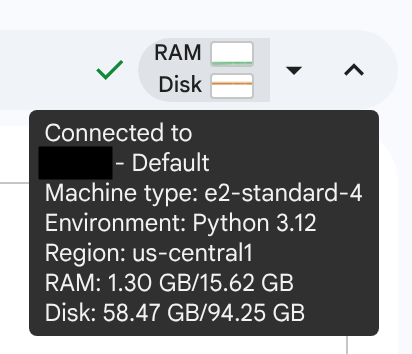
ランタイムの準備が整うと、RAM とディスクのグラフが表示されたチェックマークが表示されます。グラフにカーソルを合わせると、ランタイムのタイプとランタイムの構成が表示されます。
ノートブックを実行する
BigQuery Studio のノートブックの概要には、テキスト、SQL、可視化、コードのセルが含まれています。テキストセル以外のセルは個別に実行できます。また、すべてのセルを最初から最後まで順番に実行することもできます。
このチュートリアルでは、ノートブックのセルを個別に実行して、結果を段階的に表示します。ノートブックを実行するには:
[SQL セルを使用してデータにクエリを実行する] セクションで、SQL セルにカーソルを合わせて、 [セルを実行] をクリックします。
![SQL セルの [セルを実行] ボタン](https://docs.cloud.google.com/bigquery/images/run-sql-cell.png?hl=ja)
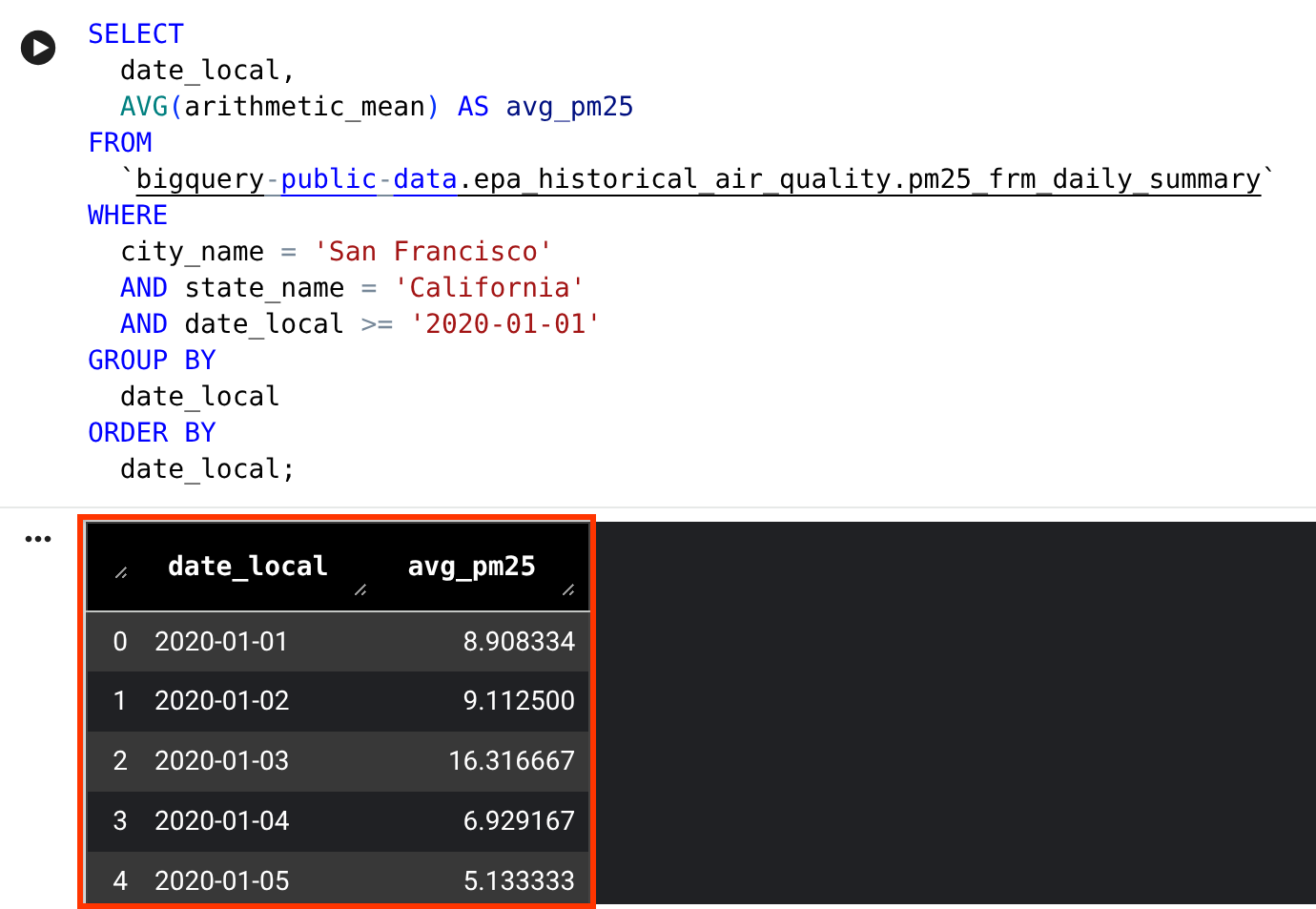
この SQL セルは、過去の大気質の一般公開データセットの
bigquery-public-data.epa_historical_air_quality.pm25_frm_daily_summaryテーブルをクエリし、過去数年間のサンフランシスコの 1 日あたりの平均 PM2.5(一般的な大気質指標)を返します。結果を確認します。クエリ結果が DataFrame に表示されます。
[データを可視化する] セクションで、可視化セルにカーソルを合わせ、 [セルを実行] をクリックします。
生成されたビジュアリゼーションを表示します。
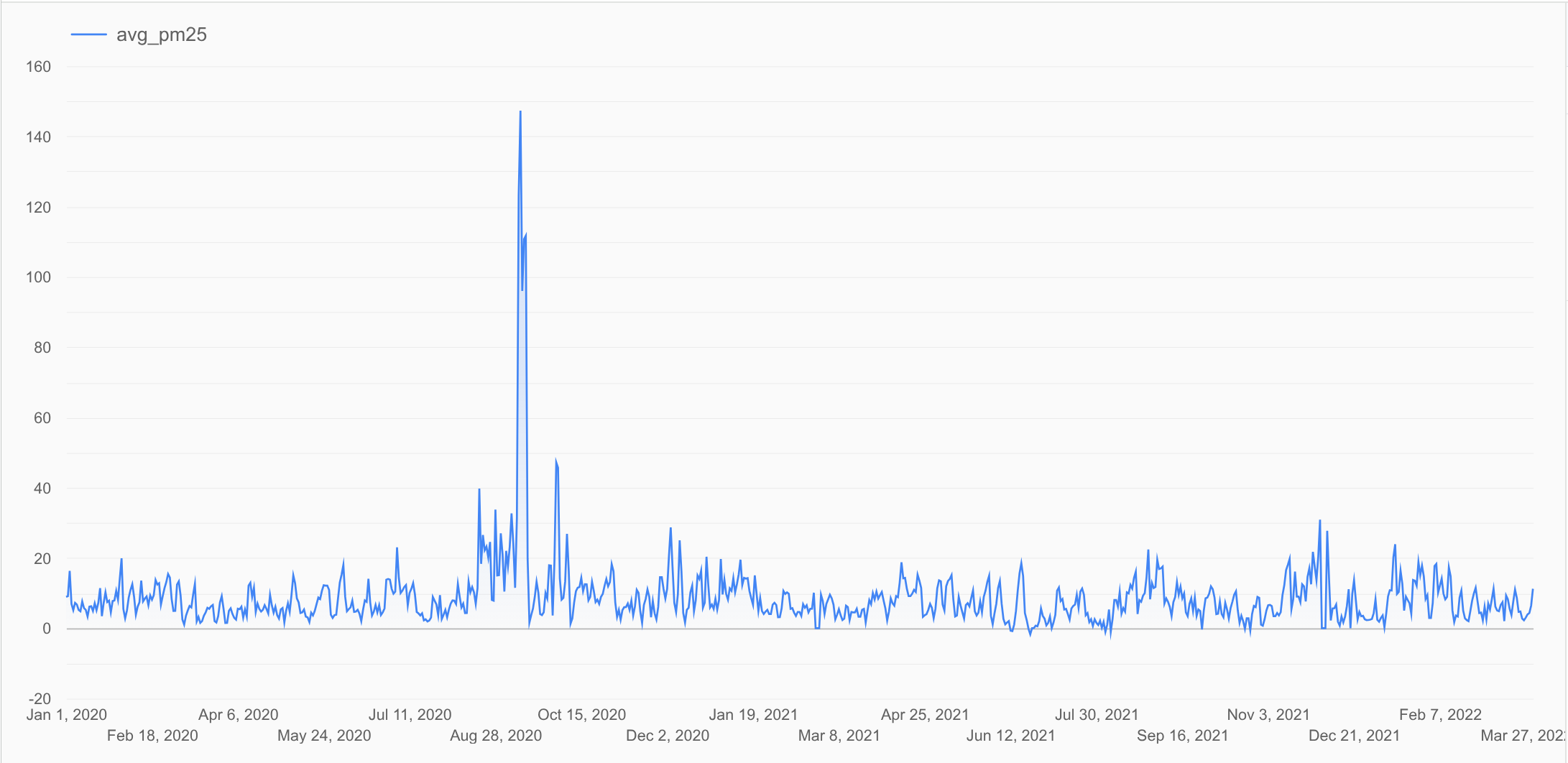
結果には、前に生成した
dfDataFrame の 1 日あたりの平均 PM2.5 値をプロットした時系列グラフが表示されます。このグラフは、PM2.5 レベルの推移を示しています。[Clean the data] セクションで、コードセルにカーソルを合わせ、 [Run cell] をクリックします。
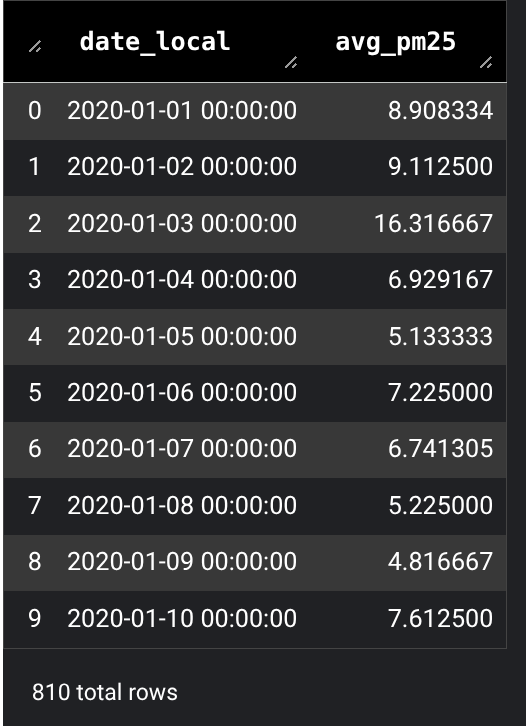
結果を確認します。結果が DataFrame に表示されます。
コードは次の処理を行います。
bigframes.pandasライブラリをインポートします。date_localフィールドがタイムスタンプであることを確認します。- 結果を日付順に並べ替えます。これは予測に必要です。
- 重複する行を削除します。
avg_pm25がnullである行を削除します。- 外れ値をフィルタする。
- 結果を
df_cleanedという名前の BigQuery DataFrames に表示します。
[Predict values using
AI.FORECAST] セクションで、SQL セルにカーソルを合わせ、 [Run cell] をクリックします。結果を確認します。クエリ結果が DataFrame に表示されます。
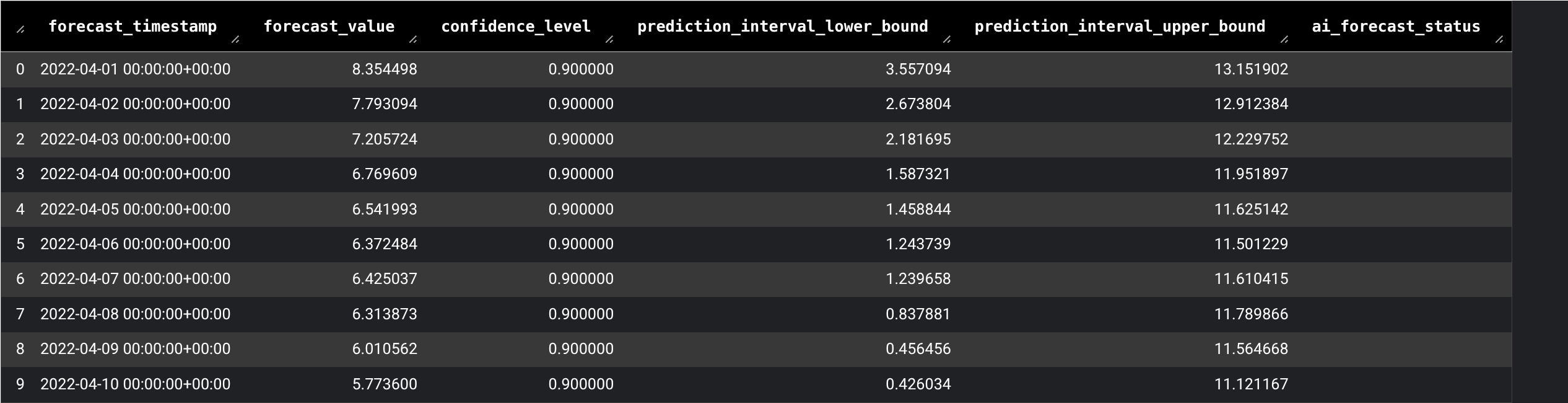
この SQL セルは、
AI.FORECAST関数を使用して、以前に生成したdf_cleanedDataFrame を使用して将来の 1 日あたりの平均 PM2.5 を予測するクエリを実行します。[Python を使用してデータを可視化する] セクションで、コードセルにカーソルを合わせ、 [セルを実行] をクリックします。
結果を確認します。結果がグラフに表示されます。
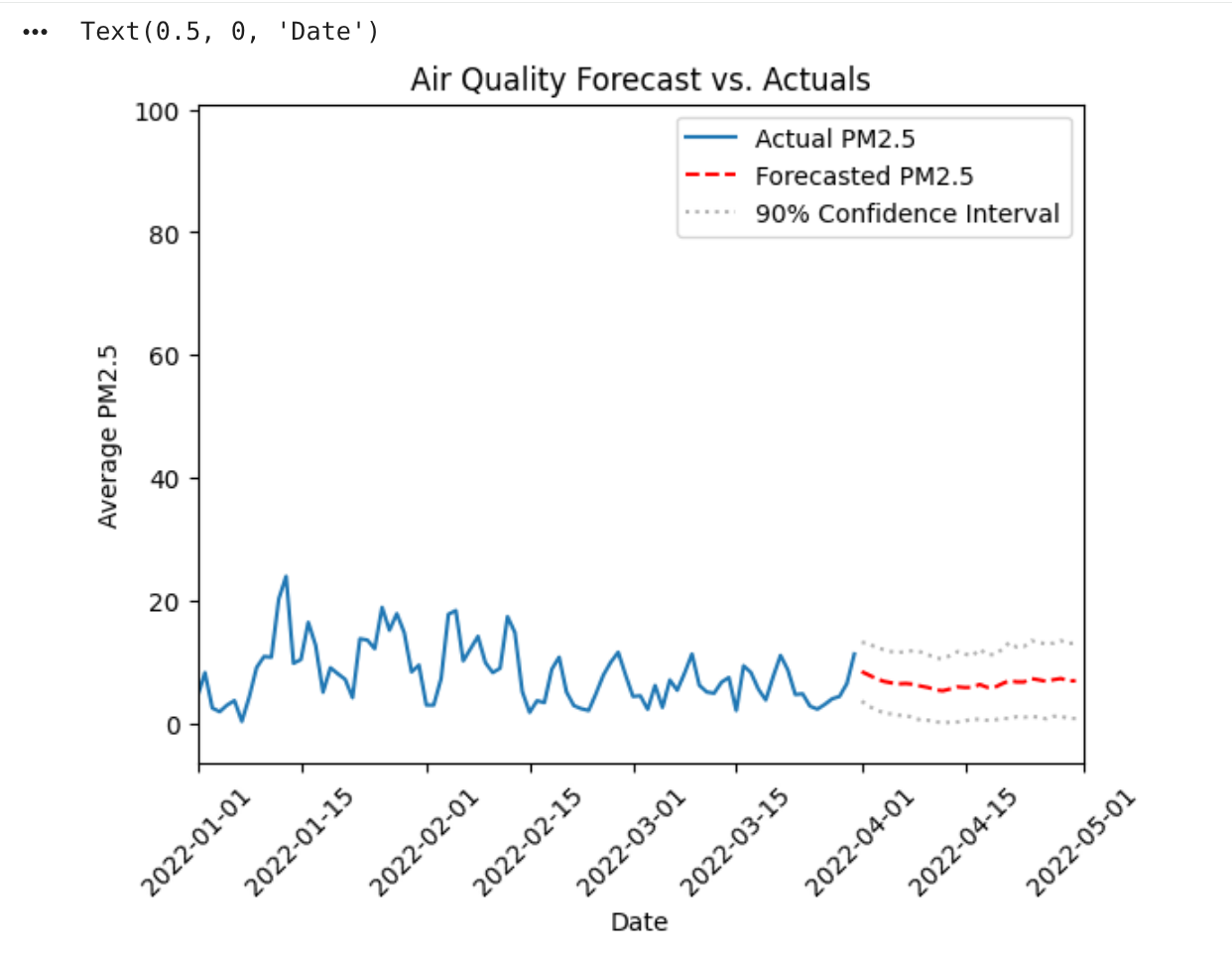
Python コードは次の処理を行います。
datetimeモジュールをインポートします。- 最初に過去のデータをプロットし、軸を取得します。
- 予測データを同じ軸にプロットします。
- 信頼区間をプロットします。
この可視化は標準の Python プロットに似ていますが、
df_cleaned.plotは BigQuery DataFrames コマンドです。このコマンドは、データセット全体ではなく、グラフのレンダリングに必要なデータ(サンプル)のみを取得します。
クリーンアップ
このページで使用したリソースについて、 Google Cloud アカウントに課金されないようにするには、次の手順を実施します。
- Google Cloud コンソールで [リソースの管理] ページに移動します。
- プロジェクト リストで、削除するプロジェクトを選択し、[削除] をクリックします。
- ダイアログでプロジェクト ID を入力し、[シャットダウン] をクリックしてプロジェクトを削除します。
または、プロジェクトを保持し、このチュートリアルで使用したリソースを削除するには、次の操作を行います。
[Studio] ページに移動します。
左側のペインでプロジェクトを展開し、[Notebooks] をクリックします。
削除するノートブックで、(アクションを開く)> [削除] をクリックします。
[ノートブックの削除] ダイアログで、[削除] をクリックして確定します。
次のステップ
ノートブック ギャラリーで他のサンプル ノートブック テンプレートを実行するには、以下をご覧ください。DataFrame の詳細については、以下をご覧ください。
BigQuery の生成 AI 関数と ML 関数の詳細については、生成 AI の概要をご覧ください。