


直观呈现图表
如需就此功能请求支持或提供反馈,请发送电子邮件至 bq-graph-preview-support@google.com。
BigQuery Graph 可视化图表会显示图表架构查询返回的结果。您可以在 BigQuery Studio 或笔记本环境中(例如 Google Colab 或 Jupyter Notebook)直观呈现图。
可视化图表可帮助您了解数据点(节点)的连接方式(边)。虽然包含数百个数据点的表可能难以解读,但其图表可视化效果可以揭示模式、依赖关系和异常情况。
直观呈现 BigQuery Graph 查询结果
您可以使用 Google Cloud 控制台在 BigQuery Studio 中直观呈现 BigQuery 图查询结果。如需使用 BigQuery Graph 直观呈现查询,查询必须使用 TO_JSON 函数以 JSON 格式返回图表元素。建议您返回图表路径,而不是单独返回节点和边缘。返回路径具有以下优势:
路径包含节点和边缘的完整数据。如果您返回的是各个节点和边缘,则复杂查询的可视化图表中的某些中间节点和边缘可能不可用。
如果您返回路径,则
RETURN语句的复杂程度会低于单独返回节点和边缘的复杂程度。
以下示例查询会返回账号转移的路径,您可以直观地呈现这些路径:
GRAPH graph_db.FinGraph
MATCH
  p = (person:Person {name: "Dana"})-[own:Owns]->
  (account:Account)-[transfer:Transfers]->(account2:Account)<-[own2:Owns]-(person2:Person)
RETURN
  TO_JSON(p) AS path;
如需直观呈现结果,请在查询结果窗格中点击图表。详细信息面板会显示节点和边缘的标签摘要,以及每个标签的计数。点击节点或边缘即可浏览图表并查看属性、近邻项和连接。或者,您也可以将查询结果视为表,或切换为显示底层图表架构的可视化图表。
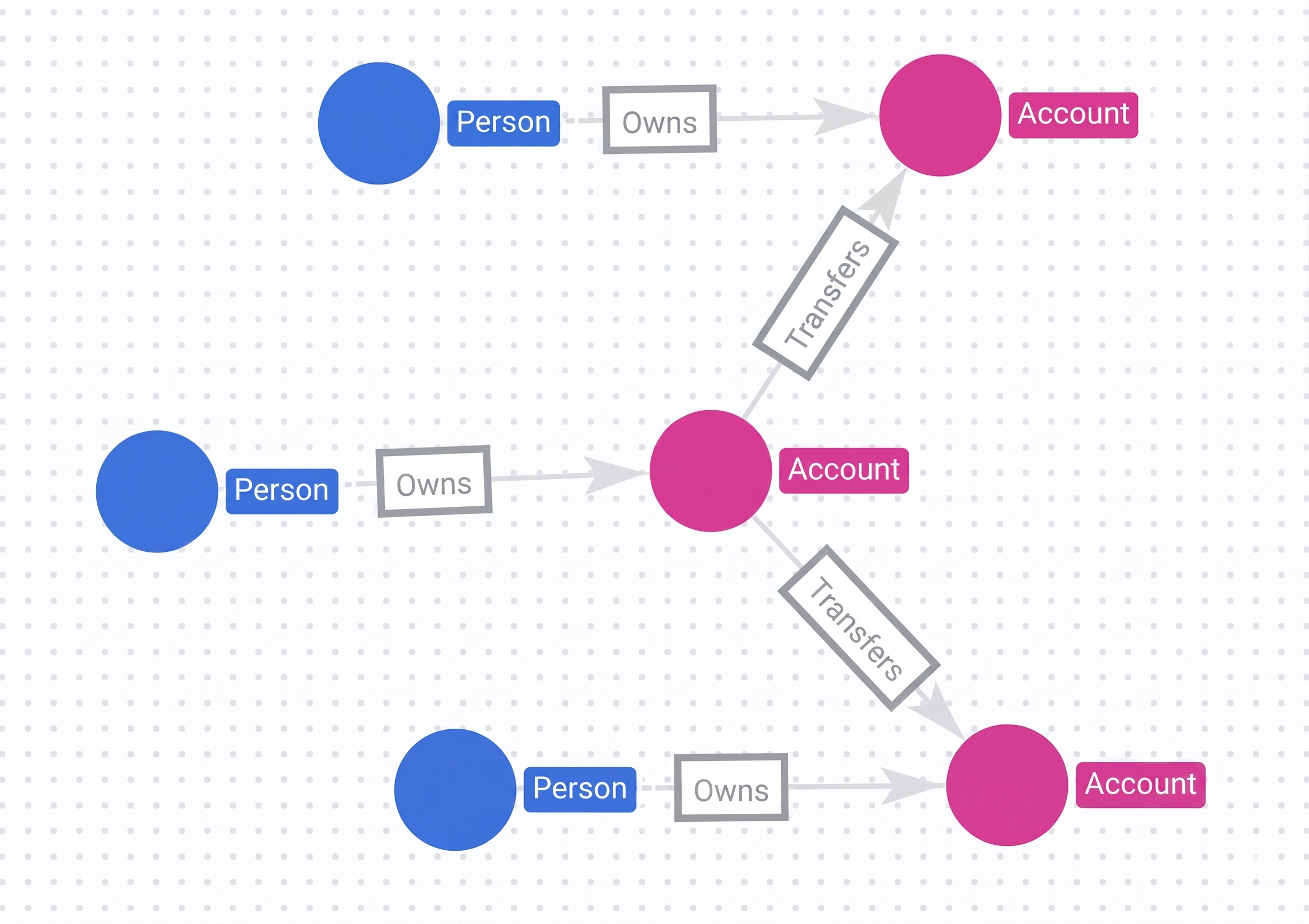
如需了解详情,请参阅以 JSON 格式返回图表元素。
选择查询结果可视化选项
您可以更新节点在查询可视化中的显示方式。例如,您可以指定查询可视化的布局、节点的颜色以及每个节点上显示的属性。
查询结果显示更新仅适用于您当前的查询结果可视化会话。如果您再次运行同一查询,对可视化选项的更新不会保留。
为 BigQuery Graph 可视化图表选择布局
可视化图表面板上的菜单提供以下布局选项:
强制布局(默认):将节点显示为相互排斥的点,同时连接的节点会相互吸引,模拟物理力以创建直观的布局。
分层:根据连接性定位节点,以创建直观的层次结构。
依序:根据连接性定位节点,以创建视觉序列。
显示标签:在所有缩放级别下,显示图表中的所有节点和边缘标签。
选择要显示的节点或边属性
默认情况下,节点或边会显示其第一个属性。如果您希望节点或边显示其他属性,请执行以下操作:
当您查看 BigQuery 图查询的结果的可视化图表时,请在查询结果面板的结果标签页中点击切换到架构视图。
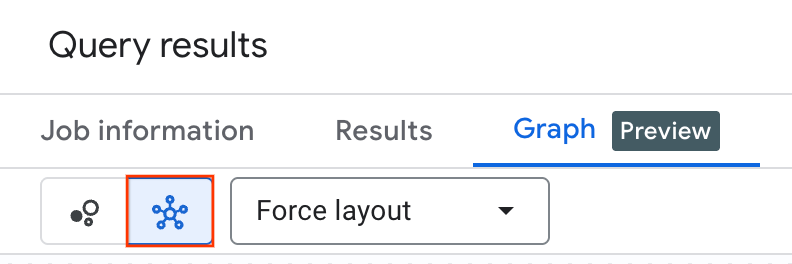
在架构可视化图中,点击要更新的类型的节点或边。
在所选节点或边的详细信息面板中,点击要显示的属性。查询结果中属于您所选节点或边类型的全部节点或边都会显示您所选的属性。
选择节点的颜色
查看 BigQuery 图查询的结果的可视化图表时,请在查询结果面板的结果标签页上点击切换到架构视图。
在架构可视化视图中,点击要更新的类型的节点。
在所选节点的详细信息面板中,点击 节点显示选项。
点击相应颜色。查询结果中属于所选节点类型的所有节点都会以您选择的颜色显示。
选择要显示的节点
如需选择要在可视化图表中显示的节点,请执行以下操作:
在查询可视化图表中,右键点击某个节点。
点击以下任一菜单选项即可修改可见图表状态:
展开通过遍历所有传入边、传出边或按特定边类型进行过滤来呈现相邻节点。
收起会隐藏通过传入边、传出边或特定边类型连接到目标节点的所有节点,从而精简当前视图。
隐藏节点会从当前视图中移除目标节点。
仅显示相邻节点会隐藏图表中的所有节点,但目标节点和直接连接到目标节点的节点除外。
突出显示节点会突出显示目标节点。
直观呈现 BigQuery 图架构
图的结构(包括其节点、边、标签和属性)由其架构定义,该架构将图元素映射到 BigQuery 表中的数据。图表定义存储在您使用输入表创建的架构中。
您可以直观呈现使用架构创建的图表。直观呈现架构有助于您了解图的结构,包括其中包含的节点和边的类型以及它们之间的连接方式。这对于复杂的图表非常有用,可以清晰地显示仅从 DDL 语句中可能难以推断出的关系。
如需直观呈现图表架构,请按以下步骤操作:
- 在 BigQuery Studio 中,前往探索器面板。
- 展开包含图的数据集,展开图,然后选择您的图。
- 点击图表标签页。
在笔记本环境中直观呈现查询结果和架构
您可以在笔记本环境中(例如 BigQuery Studio、Google Colab 和 Jupyter Notebook)直观呈现图查询结果和图架构。可视化效果以 IPython Magics 的形式实现。
直观呈现图查询结果
如需在笔记本中直观呈现查询结果,请按以下步骤操作:
在笔记本单元格中,运行以下命令以安装最新的 BigQuery magic 命令库:
!pip install bigquery_magics==0.12.1在笔记本环境中,确保您已安装 BigQuery Graph 客户端库。
在笔记本单元格中,使用
%%bigquery --graph魔法命令,后跟您的 GQL 查询。查询必须使用TO_JSON函数以 JSON 格式返回图表元素。建议您返回图表路径,而不是单独返回节点和边。返回路径具有以下优势:路径包含节点和边缘的完整数据。如果您返回的是各个节点和边缘,则复杂查询的可视化图表中的某些中间节点和边缘可能不可用。
如果您返回路径,则
RETURN语句的复杂程度会低于单独返回节点和边的复杂程度。
运行单元。可视化图表会显示在单元格的输出区域中。
以下示例查询会查找某个人、其账号以及账号之间的转移,然后以笔记本形式返回结果:
%%bigquery --graph
GRAPH graph_db.FinGraph
MATCH
  p = ((person:Person {name: "Dana"})-[own:Owns]->
  (account:Account)-[transfer:Transfers]->(account2:Account)<-[own2:Owns]-(person2:Person))
RETURN
  TO_JSON(p) AS path;
运行查询后,输出区域会显示可视化图表。详细信息面板会显示节点和边缘的标签摘要,以及每个标签的计数。点击节点或边缘即可浏览图表并查看属性、近邻项和连接。下图显示了属性、近邻项和连接。
直观呈现 BigQuery 图架构
图的结构(包括其节点、边、标签和属性)由其架构定义,该架构会将 BigQuery 表中的数据映射到图元素。图表定义存储在您使用输入表创建的架构中。
您可以直观呈现使用架构创建的图表。直观呈现架构有助于您了解图的结构,包括其中包含的节点和边的类型及其连接。这对于复杂的图表非常有用,因为它可以清晰地显示关系,而这些关系可能很难从用于创建图表的 DDL 语句中推断出来。下图显示了图表架构可视化的示例。
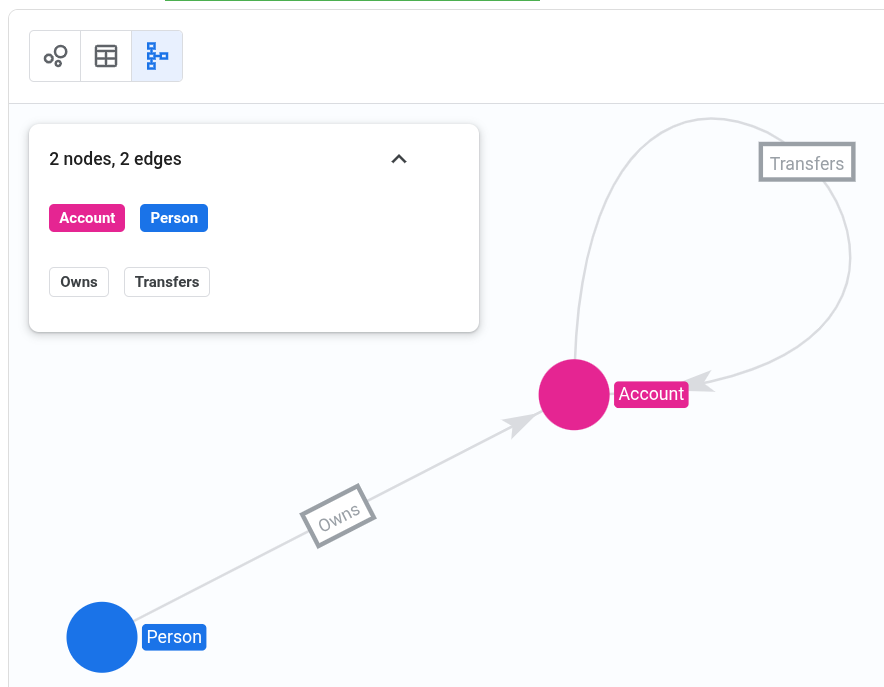
如需在笔记本中查看 BigQuery 图架构的可视化效果,请按以下步骤操作:
在笔记本单元格中,运行以下命令以安装 BigQuery magic 库:
!pip install bigquery_magics==0.12.1在笔记本环境中,确保您已安装 BigQuery Graph 客户端库。
在笔记本单元格中,使用
%%bigquery --graph魔法命令,后跟您的 GQL 查询。查询必须使用TO_JSON函数以 JSON 格式返回图表元素。运行单元。可视化图表会显示在单元格的输出区域中。
在可视化图表输出中,依次点击 架构 架构视图。
排查 BigQuery Graph 可视化图表问题
以下信息可帮助您排查和了解 BigQuery Graph 可视化图表问题和行为。
BigQuery 图查询未显示可视化图表
问题:您运行 BigQuery Graph 查询,但该查询仅以表格式显示。
可能的原因:查询未以 JSON 格式返回图表元素。
例如,以下查询会返回属性值,而不是 JSON 格式的图表元素,因此无法直观呈现:
GRAPH graph_db.FinGraph
MATCH (person:Person {name: "Dana"})-[owns:Owns]->(account:Account)
RETURN owns.create_time, account.nick_name;
解决方案:
使用 TO_JSON 以 JSON 格式返回图表元素。如需了解详情,请参阅直观呈现 BigQuery Graph 查询结果。
BigQuery Graph 查询结果部分可视化
问题:查询结果的可视化图表仅显示部分查询结果。
可能的原因:如果您使用的是笔记本可视化图表,则查询返回的数据超过 2 MB。笔记本可视化图表的大小上限为 2 MB,而Google Cloud 控制台可视化图表没有硬性限制。
解决方案:如果您使用的是笔记本电脑,请简化查询,使返回的数据量小于 2 MB,或者使用 Google Cloud 控制台直观呈现结果。
某些图表元素未显示在 BigQuery Graph 可视化图表中
问题:可视化图表包含所有返回的节点和边缘,但部分图表元素未显示。
可能的原因:用于创建 BigQuery Graph 可视化图表的查询返回的是各个节点和边缘,而不是图表路径。
解决方案:更新查询以返回图表路径。
后续步骤
- 详细了解 BigQuery Graph。
- 了解如何创建和查询图。
- 了解图表可视化工具和集成。