


Usar apps de dados no BigQuery e no Data Studio
Com os apps de dados do Colab, você pode transformar suas análises de dados de notebooks do Colaboratory em aplicativos interativos e refinados. Em vez de compartilhar códigos ou relatórios estáticos, agora é possível criar experiências compartilháveis que incluem visualizações interativas, tabelas de dados e inferências de machine learning.
Os apps de dados oferecem o seguinte:
- Insights de autoatendimento. Os usuários empresariais podem ajustar parâmetros como períodos ou filtros para ver os dados de que precisam sem editar o código.
- Não é necessário configurar as vistas de app. Os consumidores acessam seu app usando um URL. Eles não precisam navegar no console do Google Cloud ou executar notebooks.
- Flexibilidade. Integre qualquer biblioteca de visualização ou widget do Python para criar apps de dados personalizados e complexos com facilidade. Para economizar tempo, use o agente integrado para gerar o código para você.
- Ciclo de vida gerenciado. Os administradores e autores mantêm o controle sobre o compartilhamento, as versões e o uso de recursos.
Antes de começar
- Faça login na sua conta do Google Cloud . Se você começou a usar o Google Cloudagora, crie uma conta para avaliar o desempenho dos nossos produtos em situações reais. Clientes novos também recebem US $300 em créditos para executar, testar e implantar cargas de trabalho sem custos financeiros.
-
In the Google Cloud console, on the project selector page, select or create a Google Cloud project.
Roles required to select or create a project
- Select a project: Selecting a project doesn't require a specific IAM role—you can select any project that you've been granted a role on.
-
Create a project: To create a project, you need the Project Creator role
(
roles/resourcemanager.projectCreator), which contains theresourcemanager.projects.createpermission. Learn how to grant roles.
-
Verify that billing is enabled for your Google Cloud project.
-
In the Google Cloud console, on the project selector page, select or create a Google Cloud project.
Roles required to select or create a project
- Select a project: Selecting a project doesn't require a specific IAM role—you can select any project that you've been granted a role on.
-
Create a project: To create a project, you need the Project Creator role
(
roles/resourcemanager.projectCreator), which contains theresourcemanager.projects.createpermission. Learn how to grant roles.
-
Verify that billing is enabled for your Google Cloud project.
-
Ative as APIs BigQuery e Dataform, se ainda não estiverem ativadas.
Funções necessárias para ativar APIs
Para ativar APIs, você precisa da permissão
serviceusage.services.enable. Se você criou o projeto, provavelmente já tem essa permissão pelo papel de proprietário (roles/owner). Caso contrário, é possível conseguir essa permissão pelo papel de administrador do Service Usage (roles/serviceusage.serviceUsageAdmin). Saiba como conceder papéis.Para novos projetos, a API BigQuery é ativada automaticamente.
Funções exigidas
Para receber as permissões necessárias para criar apps de dados, peça ao administrador para conceder a você os seguintes papéis do IAM no projeto:
- Usuário de sessão de leitura do BigQuery (
roles/bigquery.readSessionUser) - Usuário do BigQuery Studio (
roles/bigquery.studioUser)
Para mais informações sobre a concessão de papéis, consulte Gerenciar o acesso a projetos, pastas e organizações.
Também é possível conseguir as permissões necessárias usando papéis personalizados ou outros papéis predefinidos.
Se você não conhece o Colab Enterprise no BigQuery, consulte as permissões necessárias na página Criar notebooks.
Limitações
Os apps de dados estão sujeitos às seguintes limitações:
Na primeira vez que você abrir um app, ele pode levar de dois a cinco minutos para carregar, dependendo da complexidade.
As sessões interativas duram 30 minutos. Após 30 minutos, os apps perdem a conexão com o kernel e se tornam estáticos. Para iniciar uma nova sessão de 30 minutos, atualize a página ou os dados.
Independentemente de quais células estão visíveis no app, todas são executadas em ordem, da primeira à última. Se células não visíveis estiverem em execução e consumindo recursos do kernel, o app poderá parecer não responder até que os recursos do kernel sejam liberados.
Não é possível usar uma conta de serviço ou credenciais de usuário final (EUC, na sigla em inglês) para acessar dados ou visualizar apps de dados.
Componentes de apps de dados
Os componentes que podem ser adicionados aos apps de dados são derivados do notebook subjacente. Se você estiver trabalhando com um notebook, poderá adicionar qualquer uma das células dele aos seus apps de dados.
É possível adicionar aos apps de dados qualquer tipo de célula compatível que você possa criar em um notebook do Colab, incluindo células SQL, de código, de texto e de visualização. É possível criar tipos de células manualmente ou usar o Agente de Ciência de Dados do Colab ou o Gemini para gerar células para você.
Para saber como adicionar diferentes tipos de células a notebooks, consulte os seguintes tutoriais:
Controles criados com bibliotecas de terceiros
Os apps de dados são compatíveis com controles criados usando bibliotecas de widgets de terceiros. Exemplo:
- Use o pacote
ipywidgetsou a bibliotecaanywidgetpara adicionar controles interativos ao notebook. Os widgets podem ser gerados usando o Agente de Ciência de Dados do Colab. - No nível do notebook, é possível encadear células de widget. Você define um widget no início do notebook, e a saída dele pode ser consumida por outras células, como as de visualização. Essa configuração permite definir um filtro global para seus apps de dados.
Criar e publicar apps de dados
É possível criar apps de dados usando um notebook atual ou criando um novo. No exemplo a seguir, você usa o modelo Introdução aos notebooks para usuários do Python para gerar um notebook e criar um aplicativo de dados com base nele.
Depois de criar apps de dados, publique-os no Data Studio para transformar suas análises de dados em experiências interativas e compartilháveis.
Ao publicar apps de dados, é possível conectá-los a um ambiente de execução do Colab ou criar um novo usando um modelo. Com os modelos, é possível dimensionar o ambiente de execução de acordo com as cargas de trabalho e definir o tempo de encerramento por inatividade para equilibrar os custos e o tempo de inicialização do app.
Para criar e publicar apps de dados, siga estas etapas:
No console do Google Cloud , acesse a página do BigQuery Studio.
Para abrir a galeria de modelos, siga um destes procedimentos:
No painel à esquerda, clique em Explorer, expanda seu projeto e selecione Notebook > Ver ações > Criar notebook > Todos os modelos.

Se o painel esquerdo não aparecer, clique em Expandir painel esquerdo para abrir.
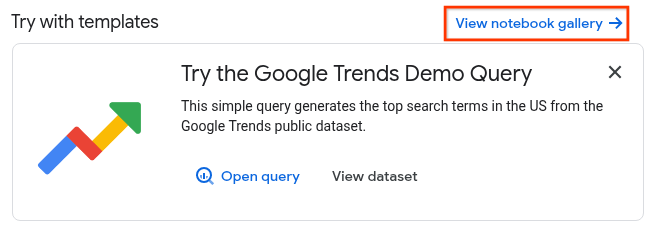
Na página Studio, clique em Ver galeria de notebooks:
Clique no card Introdução aos notebooks para usuários do Python ou pesquise por ele na galeria.
Depois que o modelo for aberto, clique em Usar este modelo para convertê-lo em um notebook executável.
Clique em Painel App de dados.
Opcional: no painel Componentes, adicione e remova células do app usando as caixas de seleção:
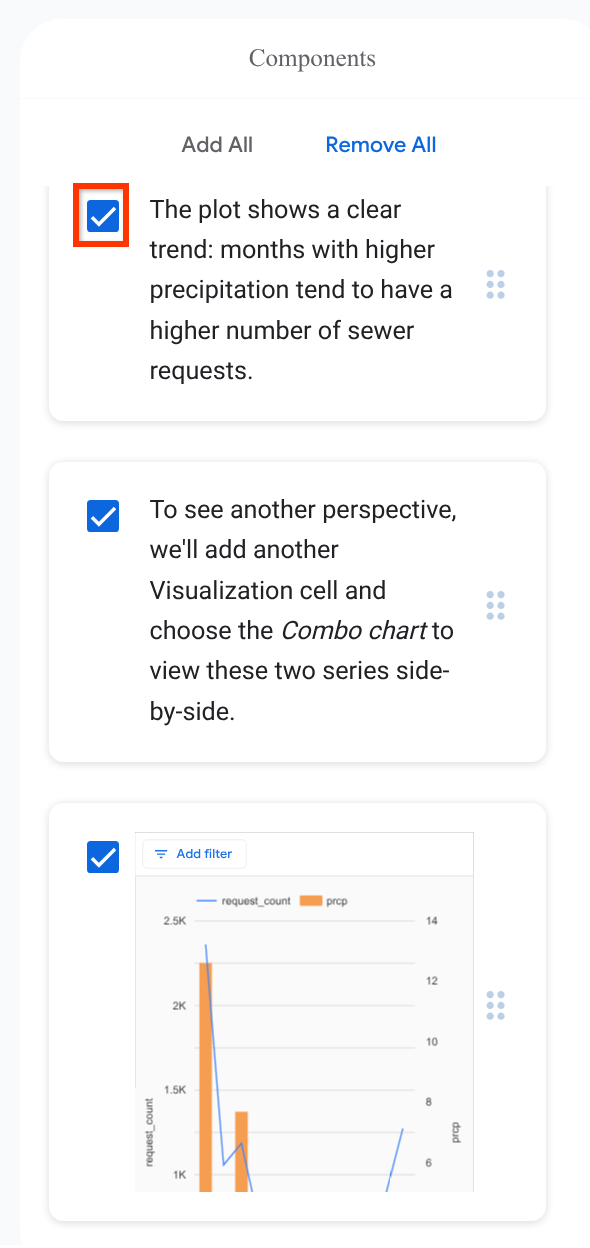
Para criar novos componentes, faça o seguinte:
- Para voltar ao notebook, clique em arrow_back Notebook.
- Para adicionar novas células, clique na seta suspensa ao lado de Código ou Texto.
- Clique em Salvar.
- Para voltar ao app, clique em painel App de dados.
Quando estiver tudo certo com o layout do app, clique em Publicar.
Na página Publicar, insira o seguinte:
No campo Nome, insira um nome para o app. O nome do app não precisa ser o mesmo do notebook usado para criá-lo.
Na seção Ambiente de execução, escolha Conectar a um ambiente de execução e, em seguida, escolha o ambiente de execução na lista Ambiente de execução ou escolha Criar novo ambiente de execução e, em seguida, escolha o modelo apropriado na lista Modelo de ambiente de execução.
Se você escolher Conectar a um ambiente de execução atual, será necessário conectar o notebook a um ambiente de execução antes de publicar o app.
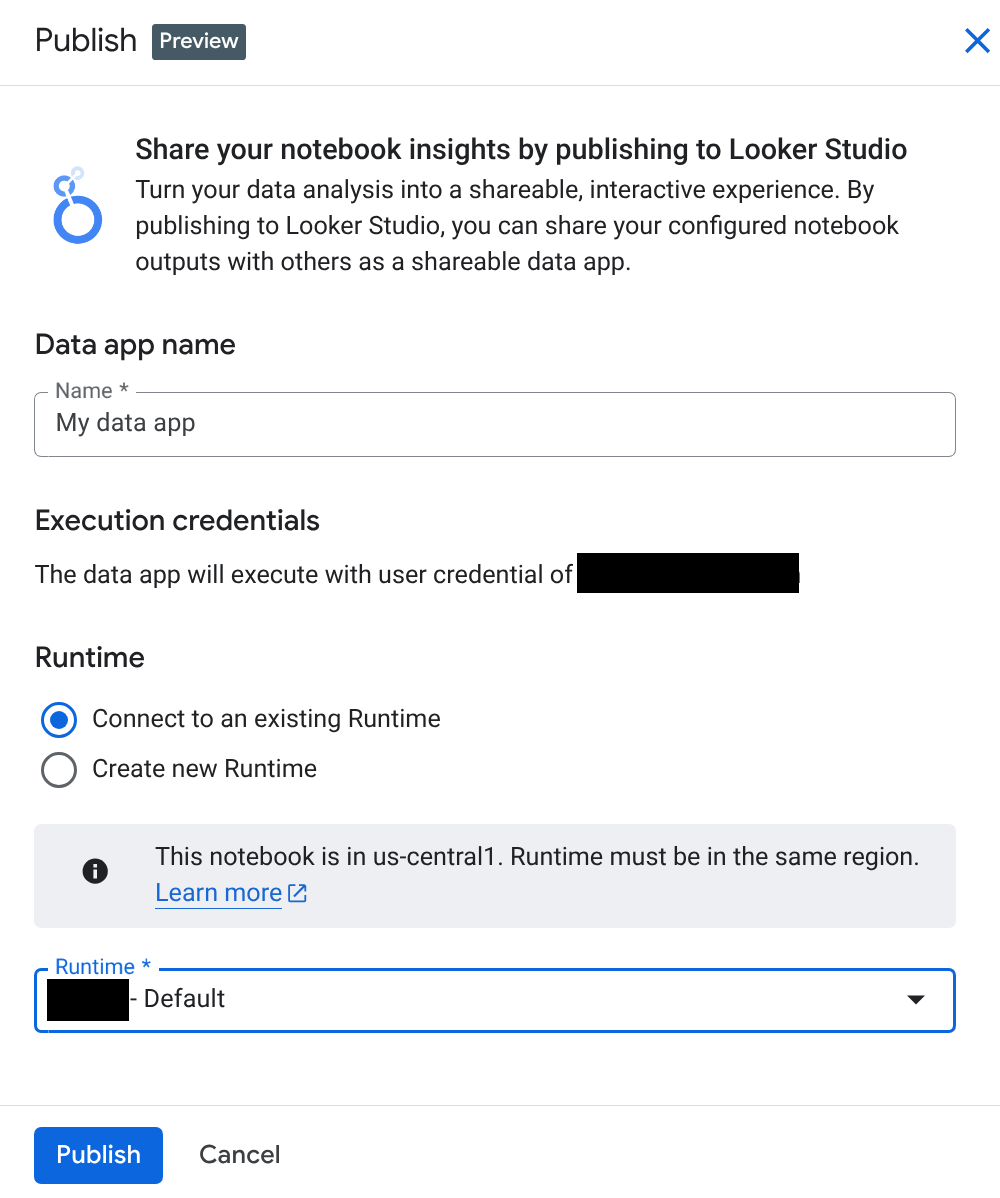
Clique em Publicar.
Se for solicitado que você conceda ao Data Studio acesso à sua Conta do Google, clique em Permitir.
Se você fizer mudanças nos notebooks de origem e no app, clique em Publicar mudanças para atualizar o app.
Como alternativa, no Data Studio, é possível editar o app clicando em more_vert Mais opções > Editar.
O notebook de origem é aberto no BigQuery Studio.
Acessar e compartilhar apps de dados
Use o Data Studio para visualizar seus apps de dados do Colab e compartilhá-los com outras pessoas.
Ao visualizar um app, a interatividade depende dos componentes incluídos. Por exemplo, um gráfico do Matplotlib é estático, e um gráfico criado usando células de visualização do Colab ou bibliotecas como o Plotly é interativo.
É possível interagir com widgets definidos no código e usá-los para tarefas como filtrar ou alterar a saída. Essas interações são específicas do usuário.
Para ver e compartilhar seu app no Data Studio, siga estas etapas:
Para conferir seu app no Data Studio, clique em Ver app de dados.
Para compartilhar seu app, no Data Studio, clique em person_add Compartilhar.
Na página Compartilhar com pessoas e grupos, faça o seguinte:
No campo Adicionar pessoas e grupos, insira os grupos e as pessoas a quem você está concedendo acesso.
Selecione a permissão de acesso para os usuários e grupos que você especificou:
- Editor: os usuários podem editar o app, criar e editar programações e alertas e compartilhar o app com outras pessoas.
- Leitor: os usuários podem ver o app, mas não podem editar ou compartilhar com outras pessoas.
Clique em Enviar.
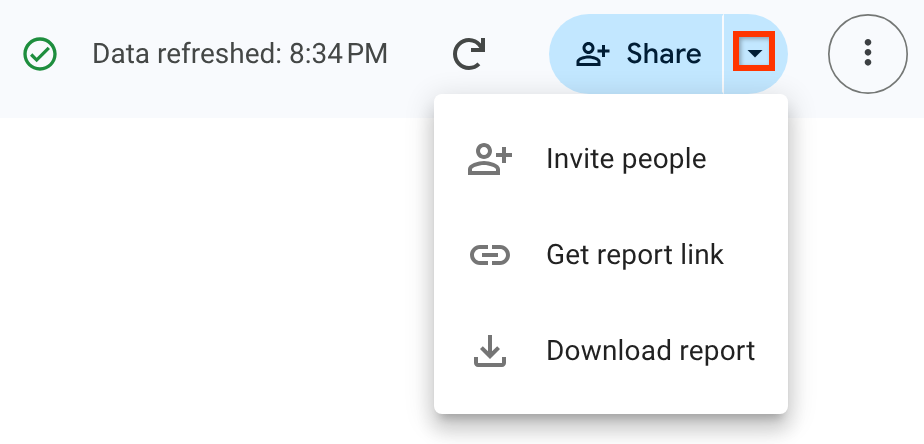
Para convidar outras pessoas, gerar um link do relatório ou compartilhar ou fazer o download do app, ao lado da opção Compartilhar, clique em arrow_drop_down e escolha uma das seguintes opções:
- Convidar pessoas
- Gerar link do relatório
- Faça o download do relatório
Para mais informações sobre como compartilhar recursos no Data Studio, consulte Convidar outras pessoas para seus relatórios.
Como reconectar e atualizar apps de dados
As sessões interativas duram 30 minutos. Após 30 minutos, os apps perdem a conexão com o kernel e se tornam estáticos. Para iniciar uma nova sessão de 30 minutos, recarregue a página ou atualize os dados.
Para atualizar os dados no Data Studio, faça o seguinte:
- Com o app aberto, clique em more_vert Mais ações de relatório > Atualizar dados.
Credenciais usadas para executar células em apps de dados
Por padrão, os apps de dados usam as credenciais do criador do app para acessar dados e renderizar visualizações. Todos os leitores veem os apps de dados renderizados com base no acesso do autor. Considere esse resultado antes de compartilhar apps de dados que têm acesso a dados sensíveis.
Excluir apps de dados
É possível excluir apps de dados usando o Data Studio. Excluir o notebook usado para criar o app não exclui o app nem impede que ele funcione.
Para excluir apps de dados no Data Studio, siga estas etapas:
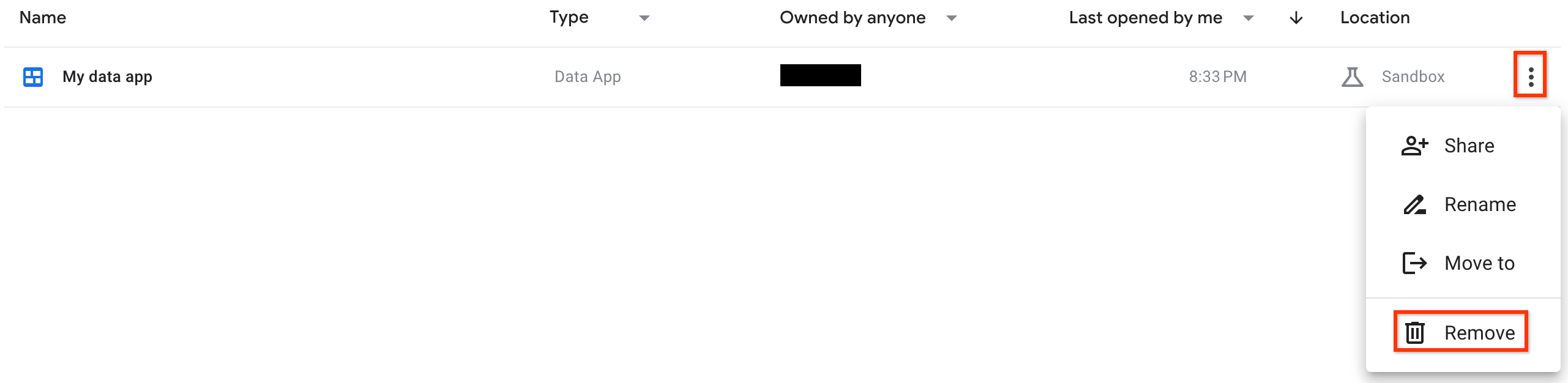
Na página Recentes, localize seu app.
No final da linha, clique em more_vert Mais opções > Remover:
Preços
Você vai receber cobranças pela execução do código no ambiente de execução do notebook e por todos os slots do BigQuery que usar. Para mais informações, consulte Preços do Colab Enterprise.