


BigQuery とデータポータルでデータアプリを使用する
Colab データアプリを使用すると、Colaboratory ノートブックのデータ分析を洗練されたインタラクティブなアプリケーションに変換できます。コードや静的なレポートを共有する代わりに、インタラクティブな可視化、データテーブル、機械学習の推論を含む共有可能なエクスペリエンスを構築できます。
データアプリには次の機能があります。
- セルフサービス インサイト 。ビジネス ユーザーは、コードを編集せずに、日付範囲やフィルタなどのパラメータを調整して必要なデータを表示できます。
- アプリの閲覧者の設定は不要 。コンシューマーは URL を使用してアプリにアクセスします。 コンソールに移動したり、ノートブックを実行したりする必要はありません。 Google Cloud
- 柔軟性 。任意の Python 可視化ライブラリまたはウィジェットを統合して、カスタムの複雑なデータアプリを簡単に構築できます。時間を節約するには、統合エージェントを使用してコードを生成します。
- マネージド ライフサイクル 。管理者と作成者は、共有、バージョン、リソースの使用状況を管理できます。
始める前に
- アカウントにログインします。 Google Cloud を初めて使用する場合は、 アカウントを作成して、実際のシナリオで Google プロダクトのパフォーマンスを評価してください。 Google Cloud新規のお客様には、ワークロードの実行、テスト、デプロイができる無料クレジット $300 分を差し上げます。
-
In the Google Cloud console, on the project selector page, select or create a Google Cloud project.
Roles required to select or create a project
- Select a project: Selecting a project doesn't require a specific IAM role—you can select any project that you've been granted a role on.
-
Create a project: To create a project, you need the Project Creator role
(
roles/resourcemanager.projectCreator), which contains theresourcemanager.projects.createpermission. Learn how to grant roles.
-
Verify that billing is enabled for your Google Cloud project.
-
In the Google Cloud console, on the project selector page, select or create a Google Cloud project.
Roles required to select or create a project
- Select a project: Selecting a project doesn't require a specific IAM role—you can select any project that you've been granted a role on.
-
Create a project: To create a project, you need the Project Creator role
(
roles/resourcemanager.projectCreator), which contains theresourcemanager.projects.createpermission. Learn how to grant roles.
-
Verify that billing is enabled for your Google Cloud project.
-
BigQuery API と Dataform API を有効にします。
API を有効にするために必要なロール
API を有効にするには、
serviceusage.services.enable権限が必要です。プロジェクトを作成した場合は、オーナーロール(roles/owner)を通じてこの権限が付与されている可能性があります。それ以外の場合は、Service Usage 管理者ロール(roles/serviceusage.serviceUsageAdmin)を通じてこの権限を取得できます。ロールを付与する方法をご覧ください。新しいプロジェクトでは、BigQuery API が 自動的に有効になります。
必要なロール
データアプリの作成に必要な権限を取得するには、プロジェクトに対する次の IAM ロールを付与するよう管理者に依頼してください。
- BigQuery 読み取りセッション ユーザー (
roles/bigquery.readSessionUser) - BigQuery Studio ユーザー (
roles/bigquery.studioUser)
ロールの付与については、プロジェクト、フォルダ、組織へのアクセス権の管理をご覧ください。
必要な権限は、カスタム ロールや他の事前定義 ロールから取得することもできます。
BigQuery の Colab Enterprise を初めて使用する場合は、 ノートブックを作成する ページの必要な権限をご覧ください。
制限事項
データアプリには次の制限があります。
アプリを初めて開く場合、複雑さによっては読み込みに 2 ~ 5 分かかることがあります。
インタラクティブ セッションは 30 分間続きます。30 分経過すると、アプリはカーネルとの接続を失い、静的になります。新しい 30 分間のセッションを開始するには、ページを再読み込みするか、データを更新します。
アプリに表示されるセルに関係なく、すべてのセルが最初から最後まで順番に実行されます。表示されていないセルが実行されてカーネル リソースを消費している場合、カーネル リソースが解放されるまでアプリが応答しないように見えることがあります。
データアクセスやデータアプリの表示に、サービス アカウントやエンドユーザー認証情報(EUC)を使用することはできません。
データアプリのコンポーネント
データアプリに追加できるコンポーネントは、基盤となるノートブックから派生します。既存のノートブックを使用している場合は、既存のセルをデータアプリに追加できます。
SQL セル、コードセル、テキストセル、可視化セルなど、Colab ノートブックで作成できるサポートされているセルタイプをデータアプリに追加できます。セルタイプは手動で作成することも、 Colab データ サイエンス エージェントまたはGemini を使用してセルを生成することもできます。
さまざまなセルタイプをノートブックに追加する方法については、次のチュートリアルをご覧ください。
サードパーティ ライブラリを使用して作成されたコントロール
データアプリは、サードパーティのウィジェット ライブラリを使用して作成されたコントロールをサポートしています。次に例を示します。
ipywidgetsパッケージまたはanywidgetライブラリを使用して、インタラクティブなコントロールをノートブックに追加できます。ウィジェットは、 Colab データ サイエンス エージェントを使用して生成できます。- ノートブック レベルでは、ウィジェット セルを連結できます。ノートブックの先頭でウィジェットを定義すると、その出力は可視化セルなどの他のセルで使用できます。この設定により、データアプリのグローバル フィルタを設定できます。
データアプリを作成して公開する
データアプリは、既存のノートブックを使用するか、新しいノートブックを作成して作成できます。次の例では、Python ユーザー向けのノートブックを使ってみるテンプレートを使用してノートブックを生成し、そこからデータアプリを作成します。
データアプリを作成したら、データポータルに公開して、データ分析を共有可能でインタラクティブなエクスペリエンスに変えます。
データアプリを公開するときに、既存の Colab ランタイムに接続することも、テンプレートを使用して新しいランタイムを作成することもできます。テンプレートを使用すると、ワークロードに合わせてランタイムのサイズを設定し、アイドル状態のシャットダウン時間を設定して、費用とアプリの起動時間のバランスを取ることができます。
データアプリを作成して公開する手順は次のとおりです。
コンソールで、BigQuery [Studio] ページに移動します。 Google Cloud
テンプレート ギャラリーを開くには、次のいずれかの操作を行います。
左側のペインで、 [エクスプローラ] をクリックして プロジェクトを開き、 [ノートブック > アクションを表示 > ノートブックを作成 > すべてのテンプレート] を選択します。

左側のペインが表示されていない場合は、 [左ペインを開く] を クリックしてペインを開きます。
[Studio] ページで、[ノートブック ギャラリーを表示] をクリックします。
![BigQuery Studio ページにある [ノートブック ギャラリーを表示] リンク。](https://docs.cloud.google.com/bigquery/images/template-gallery.png?authuser=2&hl=ja)
[Python ユーザー向けのノートブックを使ってみる] カードをクリックするか、ギャラリーで検索します。
テンプレートが開いたら、[このテンプレートを使う] をクリックして、テンプレートを実行可能なノートブックに変換します。
[dashboard] [Data app] をクリックします。
省略可: [コンポーネント] ペインで、チェックボックスを使用してアプリのセルを追加または削除します。
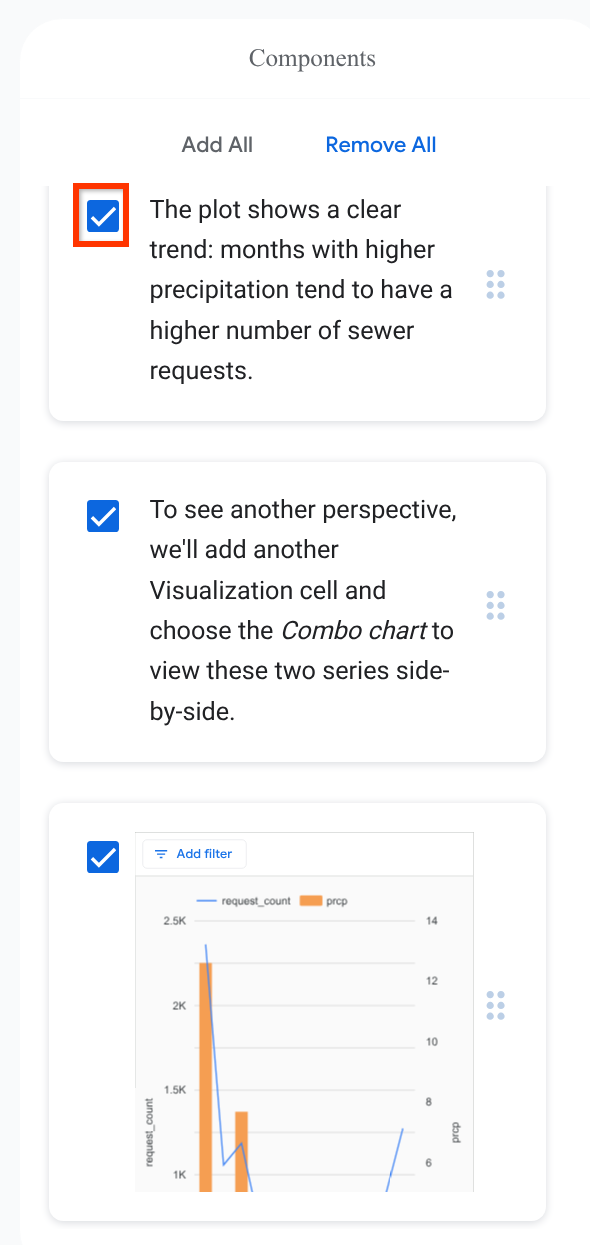
新しいコンポーネントを作成する手順は次のとおりです。
- ノートブックに戻るには、 arrow_back [Notebook] をクリックします。
- 新しいセルを追加するには、 [Code] または [Text] の横にあるプルダウン矢印をクリックします。
- [保存] をクリックします。
- アプリに戻るには、 [dashboard] [Data app] をクリックします。
アプリのレイアウトに問題がなければ、[公開] をクリックします。
[公開] ページで、次の情報を入力します。
[名前] フィールドに、アプリの名前を入力します。アプリ名は、作成に使用したノートブックの名前と同じである必要はありません。
In the [Runtime] section, choose [Connect to an existing runtime], and then choose the runtime from the [Runtime] list, or choose [Create new Runtime], and then choose the appropriate template from the [Runtime template] list.
[既存のランタイムに接続] を選択した場合は、アプリを公開する前にノートブックをランタイムに接続する必要があります。
![アプリの [公開] ページ。](https://docs.cloud.google.com/bigquery/images/publish-page.png?authuser=2&hl=ja)
[公開] をクリックします。
データポータルから Google アカウントへのアクセスを許可するよう求められたら、[許可] をクリックします。
ソース ノートブックとアプリに変更を加えた場合は、[変更を公開] をクリックしてアプリを更新します。
または、データポータルから、 more_vert [その他のオプション > 編集] をクリックしてアプリを編集することもできます。
ソース ノートブックが BigQuery Studio で開きます。
データアプリを表示して共有する
データポータルを使用して、Colab データアプリを表示し、アプリを他のユーザーと共有します。
アプリを表示する場合、インタラクティブ性は含めたコンポーネントによって異なります。 たとえば、Matplotlib グラフは静的ですが、Colab 可視化セルまたは Plotly などのライブラリを使用して作成されたグラフはインタラクティブです。
コードで定義されたウィジェットを操作して、フィルタリングや出力の変更などのタスクに使用できます。これらのインタラクションはユーザー固有です。
データポータルでアプリを表示して共有する手順は次のとおりです。
データポータルでアプリを表示するには、[データアプリを表示] をクリックします。
アプリを共有するには、データポータルで [person_add] [共有]をクリックします。
[ユーザーやグループと共有] ページで、次の操作を行います。
[ユーザーやグループを追加] に、アクセス権を付与するグループと個人を入力します。
指定したユーザーとグループのアクセス権限 を選択します。
- 編集者: ユーザーはアプリを編集し、スケジュールと アラートを作成して編集し、アプリを他のユーザーと共有できます。
- 閲覧者: ユーザーはアプリを表示できますが、編集したり 他のユーザーと共有したりすることはできません。
[送信] をクリックします。
他のユーザーを招待したり、レポートへのリンクを取得したり、アプリを共有またはダウンロードしたりするには、 [共有] オプションの横にある arrow_drop_down をクリックして、 次のいずれかを選択します。
- ユーザーを招待する
- レポートへのリンクを取得
- レポートをダウンロード
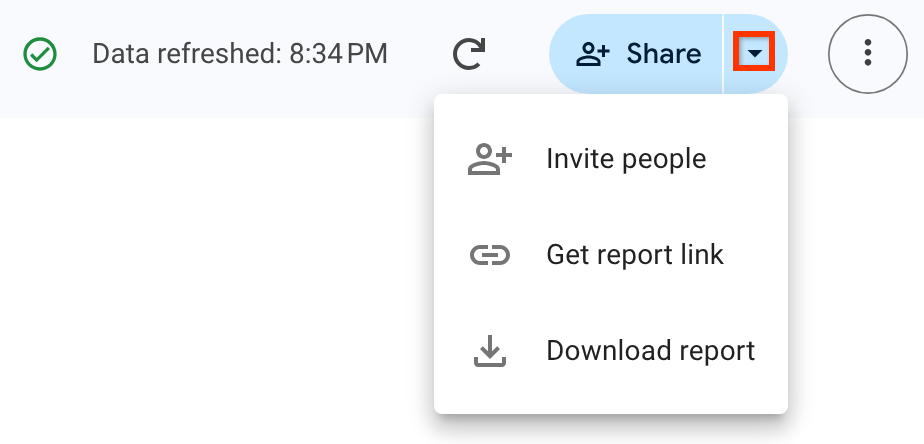
データポータルでアセットを共有する方法については、 他のユーザーをレポートに招待するをご覧ください。
データアプリを再接続して更新する
インタラクティブ セッションは 30 分間続きます。30 分経過すると、アプリはカーネルとの接続を失い、静的になります。新しい 30 分間のセッションを開始するには、ページを再読み込みするか、データを更新します。
データポータルでデータを更新する手順は次のとおりです。
- アプリを開いた状態で、more_vert [その他のレポート アクション > データを更新] をクリックします。
データアプリでセルを実行するために使用される認証情報
デフォルトでは、データアプリはアプリ作成者の認証情報を使用してデータにアクセスし、可視化を行います。すべての閲覧者は、作成者のアクセス権に基づいてレンダリングされたデータアプリを表示します。機密データにアクセスできるデータアプリを共有する前に、この結果を考慮してください。
データアプリを削除する
データアプリはデータポータルを使用して削除できます。 アプリの作成に使用したノートブックを削除しても、アプリは削除されず、アプリの機能が停止することはありません。
データポータルでデータアプリを削除する手順は次のとおりです。
[最近使用したアイテム] ページで、アプリを見つけます。
行の末尾にある more_vert [その他のオプション > 削除] をクリックします。
![アプリを削除するために使用する [その他のオプション] メニュー。](https://docs.cloud.google.com/bigquery/images/delete-data-app.png?authuser=2&hl=ja)
料金
ノートブックのランタイムで実行されたコードと、使用した BigQuery スロットに対して課金されます。詳細については、 Colab Enterprise の料金をご覧ください。