


Aggiunta dell'archiviazione di file NFS a un ambiente per Bare Metal Solution
Questa guida fornisce istruzioni per configurare e utilizzare Network File System (NFS) per l'archiviazione di file in un ambiente Bare Metal Solution. Questo documento presuppone una conoscenza di base dell'utilizzo dei file system NFS e dell'amministrazione di base dei sistemi Linux.
Informazioni sull'archiviazione di file NFS per Bare Metal Solution
Puoi utilizzare NFS come spazio di archiviazione di file locale e condiviso per script comuni, file di installazione e file di backup. Un volume NFS fornisce spazio di archiviazione a uno o più server di Bare Metal Solution tramite una directory montata NFS. Dopo aver montato il volume NFS sui server Bare Metal Solution, puoi accedere allo spazio di archiviazione come a qualsiasi altro file system.
L'utilizzo dell'archiviazione di file NFS in Bare Metal Solution richiede due passaggi:
- Decidi le impostazioni che vuoi per il volume NFS e condividile con Google Cloud.
- Monta il volume NFS sul server Bare Metal Solution Metal.
Ecco alcuni suggerimenti e informazioni utili per l'utilizzo dell'archiviazione di file NFS nella soluzione Bare Metal Solution:
- I server Bare Metal Solution comunicano con il volume NFS tramite una subnet di servizi riservata dalle reti client o private che hai assegnato all'ambiente di Bare Metal Solution. Per le reti /24 tipiche, ti consigliamo di utilizzare una subnet /28 per i servizi come NFS.
- Puoi assegnare un volume NFS per subnet. Di conseguenza, i volumi NFS non possono essere condivisi su più VLAN.
- Google Cloud utilizza NFS v3 nell'ambiente di Bare Metal Solution.
- Non consigliamo di utilizzare NFS per archiviare file di dati o file di log di Oracle.
- Google Cloud fornisce NFS all'interno della stessa estensione regionale che ospita Bare Metal Solution. L'archiviazione di file NFS non si estende tra Google Cloud le regioni. Se hai bisogno di uno spazio di archiviazione condiviso multiregionale, valuta la possibilità di utilizzare Filestore. Non forniamo la replica basata sullo spazio di archiviazione tra volumi o regioni NFS.
- Google Cloud cripta i dati a riposo. I dati in transito tra un server Bare Metal Solution e il dispositivo di archiviazione non vengono criptati. Se hai bisogno della crittografia dei dati per il traffico in transito, ti consigliamo di configurare la crittografia a livello di applicazione. Per saperne di più, consulta la sezione Come posso criptare il mio traffico su Cloud Interconnect?
- L'archiviazione di file NFS per Bare Metal Solution non fornisce la limitazione della larghezza di banda della rete. Poiché i carichi di lavoro batch ad alto volume e ad alta concorrenza (come i backup) potrebbero influire sulle prestazioni di altri carichi di lavoro, valuta la possibilità di limitare l'utilizzo della larghezza di banda e l'elaborazione simultanea di questi carichi di lavoro batch.
- Altre opzioni di archiviazione condivisa fornite da Google Cloud includono i bucket Filestore e Google Cloud Storage montati con FUSE sul server di Bare Metal Solution. Puoi allocare dinamicamente questo spazio di archiviazione in Google Cloud utilizzando la Google Cloud console e Cloud Interconnect che unisce l'estensione regionale alla Google Cloud regione.
Per saperne di più su NFS, consulta Network File System.
Per saperne di più sull'utilizzo dell'archiviazione di file NFS con un database Oracle, consulta i seguenti articoli (richiede un account Oracle):
Richiesta dell'archiviazione di file NFS per Bare Metal Solution
Quando vuoi aggiungere l'archiviazione di file NFS al tuo ambiente Bare Metal Solution, devi ordinare i volumi NFS tramite Google Cloud Sales. Dopo aver ordinato i volumi NFS e averli assegnati, puoi configurarli seguendo i passaggi descritti in Creare un volume NFS.
Puoi visualizzare la quota di volumi disponibile nella sezione Volumi del Google Cloud modulo di acquisizione della console, come mostrato nell'esempio seguente:
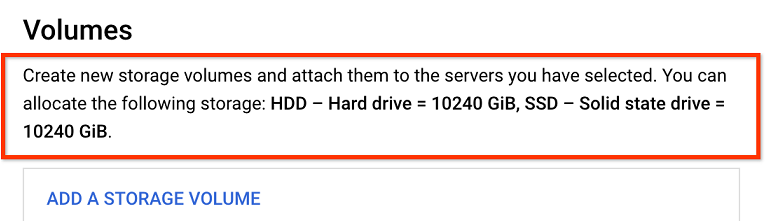
Se non hai una quota di volumi sufficiente per il provisioning, contatta Google Cloud il team di vendita per ordinarne altri.
Una volta disponibile la quota di volumi, devi raccogliere e fornire le seguenti informazioni per eseguire il provisioning dell'archiviazione di file NFS per il tuo ambiente Bare Metal Solution:
| Campo | Descrizione | Esempio |
|---|---|---|
| ID progetto Google Cloud | Visita la pagina di benvenuto del tuo Google Cloud progetto per trovare l'ID progetto. | Il mio progetto |
| Regione | Google Cloud Regione vicina all'estensione regionale che ospita il tuo ambiente per Bare Metal Solution. | us-central1 |
| Reti client e private | Le due subnet selezionate durante la configurazione dell'ambiente Bare Metal Solution. | Negli esempi della nostra documentazione, 192.168.1.0/24 è la client rete che si connette a Google Cloud, e 192.168.2.0/24 è la private rete utilizzata per i servizi all'interno dell'estensione regionale. |
| Nome | Nome del volume NFS. | Seleziona un nome per il volume. Se non scegli un nome, Google Cloud genera automaticamente il nome del volume NFS. Un esempio di nome è at-1234567-nfs001. |
| Tipo | Il tipo di spazio di archiviazione che richiedi per salvare i tuoi dati. Le opzioni includono All flash per selezionare un'unità SSD e All disk per selezionare un'unità HDD. | All flash |
| Dimensioni | Seleziona le dimensioni dell'unità di cui hai bisogno. Puoi scegliere un minimo di 100 GiB fino a un massimo di 16 TiB di capacità di archiviazione. | 1 TiB (1024 GiB) |
| Abilita snapshot | Scegli Sì se vuoi abilitare uno snapshot giornaliero oppure No per disabilitarlo.
|
Sì |
| Protocollo | Specifica il protocollo di archiviazione che vuoi utilizzare. Utilizza questo campo per comunicarci che hai bisogno di NFS. | NFS (Network File System) |
| Rete | Subnet che può accedere al volume NFS. In genere, si tratta della rete client in un ambiente per Bare Metal Solution. | Riutilizza il valore selezionato sopra in Reti client e private. |
| Destinazione | Consente l'accesso al volume NFS da un singolo server Bare Metal Solution (Singolo server) o da tutti i server di una subnet (CIDR). | CIDR |
| Server | Nome del server della soluzione Bare Metal che può accedere al volume NFS. | Ad esempio, at-7654321-svr001 |
| Intervallo di indirizzi IP del servizio | Seleziona un sottoinsieme dell'intervallo di indirizzi IP di rete dalla rete client o privata
da utilizzare per lo spazio di archiviazione e i servizi. Google Cloud riserva questo
intervallo per servizi come NFS. L'intervallo di indirizzi IP del servizio in genere utilizza una subnet /26, /27 o /28. Per un'installazione di Oracle, utilizza la rete client di Bare Metal Solution per l'archiviazione di file NFS e riserva la rete privata per le applicazioni Oracle. |
In questo esempio, 192.168.1.240/28 è una subnet della rete client. |
| Autorizzazioni di montaggio | Seleziona le autorizzazioni di lettura/scrittura o di sola lettura. | Lettura/scrittura |
| Nessun root squash | Ti consigliamo di impostare questa opzione su True per i nuovi volumi NFS.
Per impostazione predefinita, un volume NFS ha l'autorizzazione 755 e il proprietario root(0).
La scrittura di file nei nuovi volumi NFS non è possibile quando è abilitato il root squash, poiché tutti i nuovi volumi NFS sono di proprietà dell'utente "root". Pertanto, crea prima un volume NFS con no_root_squash=True, crea la struttura di directory, modifica l'autorizzazione o la proprietà del volume NFS, quindi modifica il volume NFS con no_root_squash=False rimuovendo e aggiungendo di nuovo il client consentito.
Consulta
Aggiornare un volume NFS.
|
Vero |
| Consenti SUID | Selezionando questa opzione, gli utenti possono ricevere temporaneamente le autorizzazioni del proprietario del file durante l'esecuzione di un file, un programma o un comando. Se non selezioni questa opzione, NFS non fornisce autorizzazioni temporanee del proprietario del file. | Falso |
| Consenti dev | Selezionando questa opzione, il file system può interpretare i dispositivi speciali di caratteri o blocchi. Se non selezioni questa opzione, il sistema può comunque scrivere nel volume NFS, ma non può creare dispositivi speciali di caratteri o blocchi. | Vero |
Dopo che Google Cloud ha elaborato l'ordine, ti verrà inviato un percorso del volume NFS. Viene visualizzato nel seguente formato:
NFS_SERVER_IP_ADDRESS:/NFS_SHARE_NAME
Ad esempio, se l'indirizzo IP del server NFS è 192.168.1.240 e il nome della condivisione NFS è at-1234567-nfs001, il percorso del volume NFS risultante sarà il seguente:
192.168.1.240:/at-1234567-nfs001
Configurazione dell'archiviazione di file NFS per Bare Metal Solution
L'esempio seguente ti aiuta a configurare l'archiviazione di file NFS per i tuoi server Bare Metal Solution e utilizza i comandi di Red Hat Enterprise Linux. Se utilizzi un sistema operativo diverso, i comandi che devi utilizzare potrebbero essere diversi.
Prima di montare il volume NFS.
- Assicurati di aver creato un'istanza VM jump host per accedere al server Bare Metal Solution. Per informazioni, consulta Creare un'istanza VM jump host su Google Cloud.
Fornisci l'accesso a internet al server di Bare Metal Solution in modo che possa scaricare i pacchetti di installazione richiesti. Per informazioni sull' accesso a internet, consulta Accesso a internet.
Vai alla console del server Bare Metal Solution.
Nel tuo Google Cloud progetto, vai a Compute Engine > Istanze VM.
Fai clic sul pulsante SSH per l'istanza VM jump host.
Utilizza SSH per connetterti al server Bare Metal Solution ed esegui l'accesso con il tuo nome utente e la tua password.
[USERNAME@INSTANCE_JUMP_HOST ~]$ ssh ADMIN_USER@BMS_SERVER_IP_ADDRESS
ADMIN_USER@BMS_SERVER_IP_ADDRESS's password:
Last login: Wed May 26 22:25:47 2021 from JUMP_HOST_IP_ADDRESS
[ADMIN_USER@BMS_SERVER_NAME ~]$
Aggiungi una voce del server DNS nel server Bare Metal Solution per accedere al DNS.
sudo bash -c "echo \"nameserver DNS_SERVER_IP_ADDRESS\" >> /etc/resolv.conf"
Puoi anche utilizzare Cloud DNS e specificare i punti di ingresso del forwarder in entrata al posto dell'indirizzo IP del server DNS. Per saperne di più su Cloud DNS, consulta la panoramica di Cloud DNS.
Configura il sistema operativo per consentire gli aggiornamenti dei pacchetti.
Installa il pacchetto NFS nel server di Bare Metal Solution.
sudo yum install -y nfs-utils
Monta il volume NFS.
Crea una directory di montaggio nel server di Bare Metal Solution.
sudo mkdir -p /mnt/DIRECTORY_NAME
Trova il percorso del volume NFS che ti è stato inviato da Google Cloud.
Monta il volume NFS. Per l'utilizzo generico di NFS, utilizza il seguente comando:
sudo mount -t nfs NFS_SERVER_IP_ADDRESS:/NFS_SHARE_NAME /mnt/DIRECTORY_NAME
 sudo mount -t nfs -o \
   rw,bg,hard,nointr,rsize=32768,wsize=32768,tcp,vers=3,timeo=600,nconnect=8 \
   NFS_SERVER_IP_ADDRESS:/NFS_SHARE_NAME /mnt/DIRECTORY_NAME
 sudo mount -t nfs -o \
   rw,bg,hard,nointr,rsize=32768,wsize=32768,tcp,vers=3,timeo=600 \
   NFS_SERVER_IP_ADDRESS:/NFS_SHARE_NAME /mnt/DIRECTORY_NAME
 sudo mount -t nfs -o \
  -rw,bg,hard,nointr,rsize=32768,wsize=32768,tcp,vers=3,timeo=600,actimeo=0 \
  NFS_SERVER_IP_ADDRESS:/NFS_SHARE_NAME /mnt/DIRECTORY_NAME
Per montare automaticamente il volume NFS se il server viene riavviato, aggiungi le seguenti voci alla fine del file fstab. Questo file si trova nella directory /etc del server di Bare Metal Solution. Utilizza le autorizzazioni di amministratore sudo e un editor di testo per modificare il file e assicurati che ci siano 3 spazi tra ogni voce.
NFS_SERVER_IP_ADDRESS:/NFS_SHARE_NAME /mnt/DIRECTORY_NAME nfs defaults,nofail 0 0
[ADMIN_USER@BMS_SERVER_NAME ~]$ sudo -i
[root@BMS_SERVER_NAME ~]# cd /etc
[root@BMS_SERVER_NAME etc]# vi fstab
[root@BMS_SERVER_NAME etc]# cat fstab
#
# /etc/fstab
# Created by anaconda on Sun Feb 16 10:06:11 2020
#
# Accessible filesystems, by reference, are maintained under '/dev/disk'
# See man pages fstab(5), findfs(8), mount(8) and/or blkid(8) for more info
#
/dev/mapper/rootvg-rootlv /                       xfs     defaults        0 0
UUID=bc39a085-d080-488e-9402-d22558bc88ae /boot                   xfs     defaults        0 0
UUID=4127-64CB          /boot/efi               vfat    defaults,uid=0,gid=0,umask=0077,shortname=winnt 0 0
/dev/mapper/rootvg-homelv /home                   xfs     defaults        0 0
/dev/mapper/rootvg-optlv /opt                    xfs     defaults        0 0
/dev/mapper/rootvg-tmplv /tmp                    xfs     defaults        0 0
/dev/mapper/rootvg-varlv /var                    xfs     defaults        0 0
/dev/mapper/rootvg-swaplv swap                    swap    defaults        0 0
**NFS_SERVER_IP_ADDRESS:/NFS_SHARE_NAME   /mnt/DIRECTORY_NAME   nfs    defaults,nofail   0 0**
Verifica di poter accedere al volume.
mount -l | grep nfs
NFS_SERVER_IP_ADDRESS:/NFS_SHARE_NAME on /mnt/DIRECTORY_NAME type nfs
(rw,relatime,vers=3,rsize=65536,wsize=65536,namlen=255,
hard,proto=tcp,timeo=600,retrans=2,sec=sys,mountaddr=NFS_SERVER_IP_ADDRESS,
mountvers=3,mountport=635,mountproto=udp,local_lock
=none,addr=NFS_SERVER_IP_ADDRESS)
Aggiungi un file di test nella directory NFS.
cd /mnt/DIRECTORY_NAME
echo 'testing' | sudo tee -a testfile
sudo cat testfile
sudo rm testfile
Visualizzazione dell'archiviazione di file NFS per Bare Metal Solution
Utilizza il seguente comando per visualizzare un volume.
mount | grep NFS_SHARE_NAME
NFS_SERVER_IP_ADDRESS:/NFS_SHARE_NAME on /mnt/DIRECTORY_NAME type nfs
(rw,relatime,vers=3,rsize=65536,wsize=65536,namlen=255,
hard,proto=tcp,timeo=600,retrans=2,sec=sys,mountaddr=NFS_SERVER_IP_ADDRESS,
mountvers=3,mountport=635,mountproto=udp,local_lock
=none,addr=NFS_SERVER_IP_ADDRESS)
Smontaggio dell'archiviazione di file NFS per la soluzione Bare Metal Solution
Utilizza i seguenti comandi per smontare il volume NFS e verificare la sua rimozione.
sudo umount /mnt/DIRECTORY_NAME
mount | grep NFS_SHARE_NAME