


部署裸金属解决方案环境
本指南可帮助您激活裸金属解决方案环境。在开始之前,您需要确定要在线使用的裸金属解决方案订单中的网络、服务器和存储组件。
您需要在 Google Cloud 控制台的登记表中输入此信息。Google Cloud 会收到您的详细信息,处理您的请求并使您的裸金属解决方案环境上线。
了解裸金属解决方案组件
为了帮助您直观显示需要在部署计划中添加哪些组件,图 1 显示了典型的裸金属解决方案环境。
图 1:裸金属解决方案环境
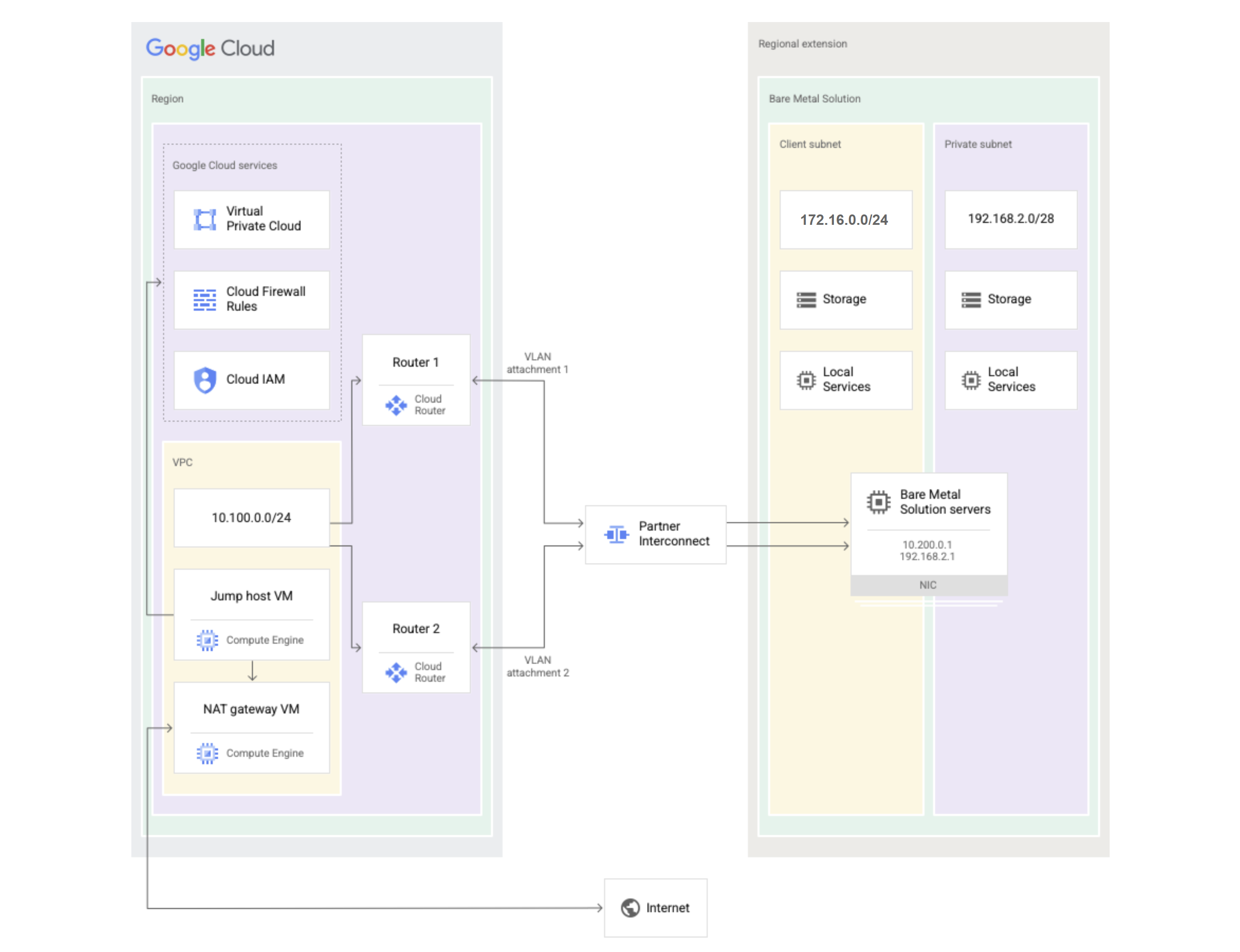
Google Cloud 环境位于图表左侧,裸金属解决方案环境位于右侧。 Google Cloud环境包含以下组件:
- Google Cloud 项目 - 您使用 Google Cloud 项目管理裸金属解决方案资源和结算。
- VPC - 您的 Google Cloud 项目将需要使用虚拟私有云。在 VPC 内,创建一个虚拟机作为跳转主机,并创建另一个虚拟机用作网络地址转换 (NAT) 网关。
- Cloud Router 路由器 - 您需要配置两个 Cloud Router 路由器,以在 VPC 和裸金属解决方案环境之间提供路由和冗余路径。
- 合作伙伴互连 - 在 Google Cloud 项目和裸金属解决方案环境之间提供物理连接。作为合作伙伴互连的一部分,您将生成裸金属解决方案部署期间输入到Google Cloud 控制台的 VLAN 连接和配对密钥。
- Cloud 防火墙规则 - 使用防火墙规则允许来自裸金属解决方案环境的流量访问您的 Google Cloud 项目。
- Cloud IAM - 使用 Identity and Access Management (IAM) 向用户和管理员授予裸金属解决方案权限。
本指南假定您已设置 Google Cloud 环境。如需了解详情,请参阅设置 Google Cloud 以与裸金属解决方案环境搭配使用。
裸金属解决方案环境包括以下组件:
- 网络 - 您可以为裸金属解决方案环境指定三个重要子网:
- 客户端子网 - 此强制性子网提供对Google Cloud 和 VPC 的访问权限。在图示中,我们使用了 172.16.0.0/24 作为客户端子网。
- 专用子网 - 此子网提供对位于裸金属解决方案区域扩展内的其他计算、网络和存储设备的访问权限。在图示中,我们使用了 192.168.2.1/24 作为专用子网。
- 服务子网 - 此子网会提供一个较小的 IP 地址范围,用于为提供存储空间和其他服务的设备提供 IP 地址。服务子网是客户端子网和/或专用子网的子集。您可以从主要子网范围末尾的地址中预留服务子网。例如,在此示例中,172.16.0.0/24 客户端子网的一个可能的服务子网即为 172.16.0.0/28。
- 服务器 - 您需要确定要在裸金属解决方案环境中包含的服务器数量、类型和操作系统。
- 存储 - 您需要选择要部署的存储类型。如需详细了解存储选项,请参阅存储。
准备工作
在开始填写裸金属解决方案登记表之前,请执行以下操作:
- 通过 Google Cloud 销售代表订购网络、服务器和存储服务。
- 获取您订购的裸金属解决方案资源(包括服务器类型、请求的存储、数量和位置)列表。请注意,您只能在登记表中输入与合同中指定的位置和数量相匹配的资源。
- 创建 Google Cloud 项目以预配裸金属解决方案资源并提交登记表。您可以使用此项目(通常称为“管理项目”)进行 Identity and Access Management (IAM),以及接收裸金属解决方案更新和通知。
- 将 IAM 角色(例如 Project IAM Admin、Bare Metal Solution Admin 和 Compute Network Viewer)分配给管理裸金属解决方案环境的员工。
- 我们建议您事先与您的网络团队协调好,以便在提交登记表之前准备好您的 IP 地址、VLAN 和其他网络信息。
- 设置合作伙伴互连、VLAN 连接和配对密钥。您需要在登记表中输入此信息。
使用 Google Cloud 控制台登记表输入您的选择
现在,您已订购裸金属解决方案资源并准备好使其上线,接下来需要在 Google Cloud 控制台登记表单中输入裸金属解决方案环境的信息。
前往 Google Cloud 控制台登记表。 https://console.cloud.google.com/compute/bareMetalSolution/add
选择裸金属解决方案环境所在的区域。例如,对爱荷华区域使用 us-central1。
从 Pod 下拉列表中,选择要在其中创建资源的 pod。
Pod 是一个包含裸金属解决方案资源的隔离单元。一个区域可以有多个 pod。
Pod 下拉列表还会显示所选位置的每个 pod 中现有裸金属解决方案资源的数量。
如果您不确定要选择哪个 pod,请与Google Cloud 销售团队联系。
(可选)如需在服务器上配置多个网络,请点击启用高级网络切换开关。
点击添加网络并输入您选择的网络组件。根据您选择的区域, Google Cloud 控制台中会出现提示,显示您可以为合作伙伴互连连接部署的可用带宽量。
字段 说明 示例 名称 为您的网络输入名称。 network-1类型 在大多数情况下,您需要创建两个不同的网络:
- 客户端(必需)- 用于访问Google Cloud的网络。
- 专用(可选)- 用于在裸金属解决方案区域扩展内的设备之间进行访问的网络,创建高可用性集群需要该网络。
Client如果您选择了客户端网络类型,请配置以下字段: VLAN 连接的名称和项目编号 如果您的 VLAN 连接位于不同的项目中,请选中此复选框。 如需详细了解 VLAN 连接,请参阅为 Cloud Interconnect 连接创建 VLAN 连接。
请务必在包含 VLAN 连接的项目中启用并激活裸金属解决方案 API 和 gcloud CLI
选中复选框。 如果您的 VLAN 连接位于同一项目中,也就是说您没有选中 VLAN 连接的名称和项目编号复选框,请配置以下字段: 主要 VLAN 连接 从下拉菜单中选择您的主要 VLAN 连接。 attachment-1次要 VLAN 连接 从下拉菜单中选择您的次要 VLAN 连接。 attachment-2如果您的 VLAN 连接位于不同项目中,也就是说您选中了 VLAN 连接的名称和项目编号复选框,请配置以下字段: 项目编号 输入包含 VLAN 连接的项目编号。 如需了解如何查找项目编号,请参阅识别项目。
add dummy project number主要 VLAN 连接名称 输入主要 VLAN 连接的名称。 您可以按照以下步骤找到 VLAN 连接的名称:
- 在导航菜单中,打开网络 > 混合连接 > 互连。
- 在 VLAN 连接页面上,找到您的 VLAN 连接。
- 复制名称并将其粘贴到主要 VLAN 连接名称字段中。
attachment-1次要 VLAN 连接名称 输入次要 VLAN 连接的名称。 attachment-2对于客户端网络,请继续配置以下字段: 带宽 Google Cloud 与裸金属解决方案环境之间的网络连接速度。您可以从下列选项中进行选择: - 1 Gbps
- 2 Gbps
- 5 Gbps
- 10 Gbps
10 Gbps网络 IP 地址范围 选择裸金属解决方案环境中服务器可使用的 IP 地址范围。如果您要向现有网络范围添加新服务器,请输入现有范围。 172.16.0.0/24服务 IP 地址范围 从客户端网络或专用网络中选择网络 IP 地址范围的一个子集来用于存储空间和其他服务。 Google Cloud会为 NFS 等服务预留此范围。服务 IP 地址范围通常使用 /26、/27 或 /28 子网。 172.16.0.0/28如果您选择了专用网络类型,请配置以下字段: 网络 IP 地址范围 选择裸金属解决方案环境中服务器可使用的 IP 地址范围。如果您要向现有网络范围添加新服务器,请输入现有范围。 172.16.0.0/24服务 IP 地址范围 从客户端网络或专用网络中选择网络 IP 地址范围的一个子集来用于存储空间和其他服务。 Google Cloud会为 NFS 等服务预留此范围。服务 IP 地址范围通常使用 /26、/27 或 /28 子网。 172.16.0.0/28- 如需保存网络信息,请点击完成。
- 如需添加专用网络或其他网络,请点击添加网络,然后重复执行上述步骤。
点击添加服务器,然后输入服务器选项。根据您选择的区域,您会看到一条提示,告知您可以部署的服务器类型和数量。
字段 说明 示例 名称 为您的服务器指定一个名称。 server-1类型 服务器配置中的服务器类型,用于指定 CPU 核心、套接字和 RAM o2-standard-32-metal启用超线程(复选框) 超线程使用虚拟化来提供超出物理服务器正常处理能力的额外线程容量。默认情况下,此功能处于停用状态。 将此复选框留空可停用超线程 操作系统映像 服务器操作系统 Red Hat Enterprise Linux 7.7服务器密码的加密密钥
(可选)
您使用 Cloud KMS 为服务器创建的加密密钥。
- 在密码加密密钥列表中,选择一个密钥。
- 在版本列表中,选择加密密钥的版本。
如需详细了解如何在裸金属解决方案中使用加密密钥,请参阅为服务器设置加密密钥。
要在预配中使用的 SSH 密钥
(可选)
服务器的 SSH 密钥。
- 在 SSH 密钥列表中,选择相应密钥。您只能选择与服务器位于同一项目中的 SSH 密钥。
如果您在填写此表单时对 SSH 密钥进行了任何更改,请重新加载表单以使更改生效。在重新加载表单之前,您可以先保存表单草稿。
如需详细了解如何将 SSH 密钥与裸金属解决方案搭配使用,请参阅为服务器设置 SSH 密钥。
选择网络(复选框) 点击该复选框以查看并选择来自组织中其他项目的网络 复选框已勾选 如果您在第 4 步中未启用高级网络选项,请配置以下字段: 客户端网络 从菜单中选择客户端子网。这可以是您之前在网络部分中指定的新子网、现有子网或其他项目中的子网。 network-1 (172.16.0.0/24)客户端地址 从客户端子网中选择的服务器 IP 地址。如果您输入的 IP 地址已被占用,则系统会提醒您选择其他 IP 地址。 172.16.0.5专用网络 从菜单中选择专用子网。这可以是您之前在网络部分中指定的新子网、现有子网或其他项目中的子网。 network-2 (192.168.2.0/24)专用地址 从专用子网中选择的服务器 IP 地址。如果您输入的 IP 地址已被占用,则系统会提醒您选择其他 IP 地址。 192.168.2.5如果您在第 4 步中启用了高级网络选项,请配置以下字段: 网络模板 从菜单中选择一个网络模板。 bondaa-bondaa模板是唯一可用的默认模板。如果您需要其他网络模板,请与 Google Cloud 销售团队联系。bondaa-bondaa网络接口 点击添加项以添加网络接口。 点击添加一项按钮。 物理接口 从菜单中选择一个实体接口。在大多数情况下,选择 bond0作为客户端网络,选择bond1作为专用网络。bondaa (bond0)类型 从菜单中选择网络类型: - 客户
- 专用
Client网络 从菜单中选择一个广告网络。 network-1 (172.16.0.0/24)IP 地址 - 如果您选择了客户端网络类型,请输入客户端子网中的 IP 地址。
- 如果您选择了专用网络类型,请输入专用子网中的 IP 地址。
172.16.0.5默认网关 选中默认网关复选框,以将网络设置为服务器的默认网关。 默认网关已检查。 - 如需保存服务器信息,请点击完成。
- 如需添加更多服务器,请点击添加服务器,然后重复执行上述步骤。
点击添加存储卷。
根据您选择的区域, Google Cloud 控制台中会出现提示,显示您可以预配的可用存储空间量。
您可以在单个配置请求中预配一个或多个存储卷。裸金属解决方案允许您在单个配置请求中预配最多 10 个光纤通道存储卷。
请输入以下信息:
字段 说明 示例 名称 为您的存储卷输入一个名称。 volume-1类型 选择存储类型:
- SSD - 固态硬盘
- HDD - 硬盘
SSD大小 选择硬盘大小(以 GiB 为单位)。 大小范围介于 100 GiB 到 16 TiB 之间。如果您需要超过 16 TiB,请创建更多卷。
1024启用快照(复选框) 每天对存储卷的备份副本执行一次保存操作。这对于自定义快照而言是必需的,但默认情况下该功能处于停用状态。
注意:如果启用快照, Google Cloud会将所请求的存储卷大小预留 20% 出来。例如,如果卷大小为 1 TiB,则可以使用 819 GiB 用于数据存储,另外 Google Cloud 预留 205 GiB 用于快照。已勾选复选框以启用快照 协议 选择存储协议
- Fibre Channel
- NFS
Fibre ChannelLUN 指定如何在存储卷中分配逻辑单元号 (LUN):
- LUN 数
- 每个 LUN 的大小
4 LUNs200 GiB per LUN
服务器 选择可以访问存储空间的服务器。 server-1- 如需保存存储信息,请点击完成。
- 如需添加更多存储卷,请点击添加存储卷,然后重复执行上述步骤。
可选:点击保存草稿以保存配置请求的草稿。
- 如需接收包含草稿配置链接的电子邮件,请点击复选框并添加电子邮件地址。
- 如需保存草稿,请点击确认。
- 复制并保存指向草稿配置的链接。 您可以使用此链接在稍后继续填写表单。
- 点击完成。
点击提交请求以提交您的配置请求。系统会提供部署请求的摘要。
- 建议您提供电子邮件地址,以便接收链接和配置请求副本。点击该复选框并添加您的电子邮件地址。
- 如需提交配置请求,请点击确认。
复制并保存配置请求的参考编号和链接。 稍后您可以使用这些信息跟踪配置请求。
点击完成。
Google Cloud 收到您的请求后,会使您选择的资源上线,并在其可用时通知您。
跟踪配置请求
如需跟踪配置请求的状态,您可以使用提交配置请求时复制的链接。此外,如果您在提交配置请求时提供了电子邮件地址,则会收到一封包含该链接的电子邮件。
点击该链接,前往配置订单页面,其中会显示您的配置请求摘要。
您可以在页面顶部查看请求的状态。配置请求可以处于以下任一状态:
DRAFT- 配置请求为草稿,可以修改。SUBMITTED- 配置请求已提交,无法修改。PROVISIONING- 正在预配配置请求中的资源。PROVISIONED- 配置请求中的资源已预配。VALIDATED- 配置请求已通过验证,资源可供使用。CANCELLED- 配置请求已取消。FAILED- 配置已提交,但由于错误而无法预配。
如果您没有配置请求的链接,请与客户服务联系并提供配置请求的参考编号以了解状态。