


פריסת סביבת Bare Metal Solution
המדריך הזה יעזור לכם להפעיל את סביבת Bare Metal Solution. לפני שמתחילים, צריך להחליט אילו רשתות, שרתים ורכיבי אחסון מההזמנה של Bare Metal Solution רוצים להפעיל.
תצטרכו להזין את הפרטים האלה בטופס קליטת נתונים ב- Google Cloud Console. Google Cloud מקבלת את הפרטים שלכם, מעבדת את הבקשה ומעלה את סביבת Bare Metal Solution לאונליין.
הסבר על הרכיבים של Bare Metal Solution
כדי לעזור לכם להבין אילו רכיבים צריך לכלול בתוכנית הפריסה, איור 1 מציג סביבה טיפוסית של Bare Metal Solution.
איור 1: סביבת Bare Metal Solution
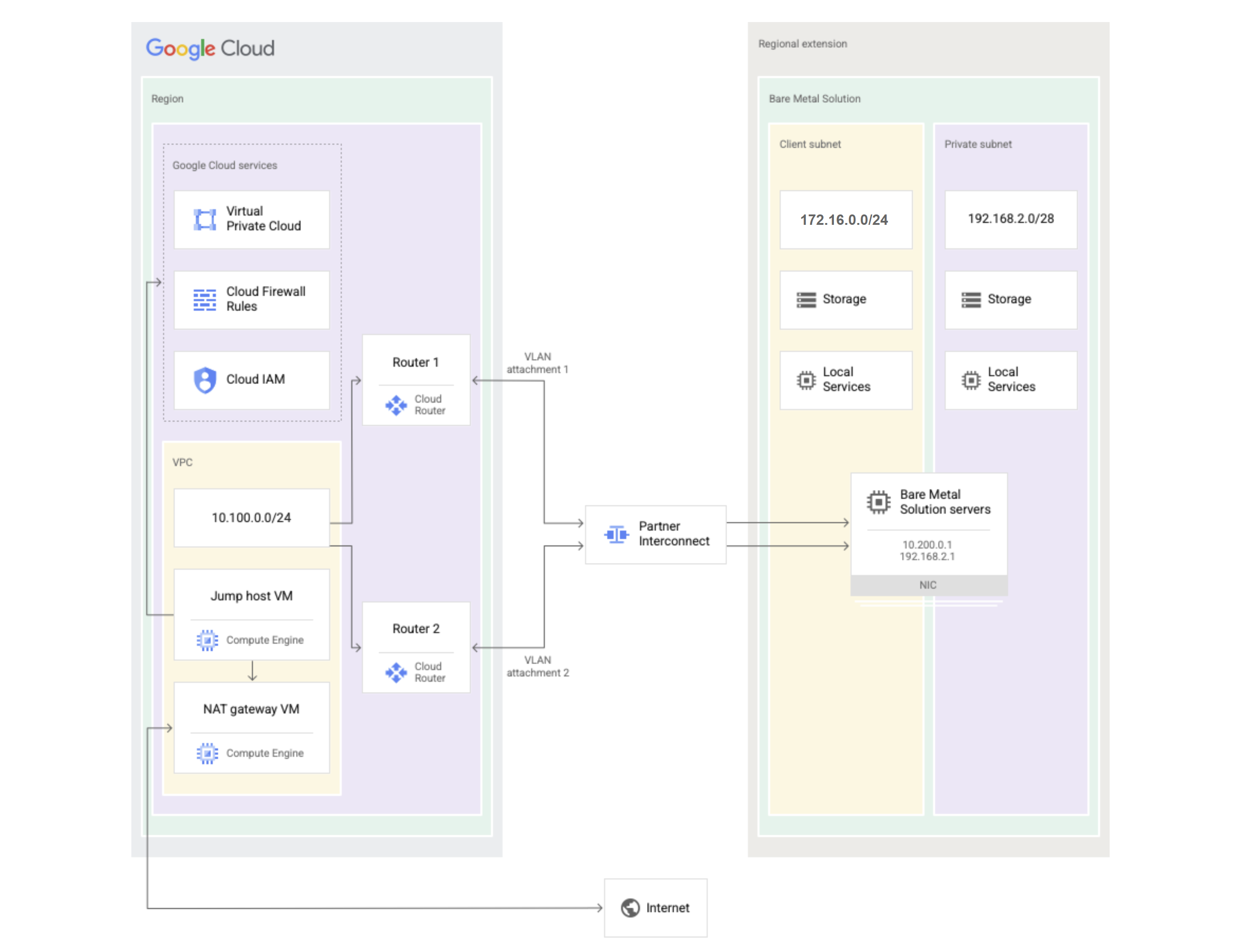
Google Cloud הסביבה נמצאת בצד ימין של הדיאגרמה, וסביבת Bare Metal Solution נמצאת בצד שמאל. סביבת Google Cloud העבודה כוללת את הרכיבים הבאים:
- Google Cloud פרויקט – משתמשים ב Google Cloud פרויקט לניהול המשאבים והחיוב ב-Bare Metal Solution.
- VPC – בפרויקט Google Cloud צריך להיות ענן וירטואלי פרטי. בתוך ה-VPC, יוצרים מכונה וירטואלית אחת שתשמש כמארח מעבר ומכונה וירטואלית אחת שתשמש כשער לתרגום כתובות רשת (NAT).
- Cloud Router – צריך להגדיר שני נתבי Cloud כדי לספק ניתוב ונתיב יתיר בין ה-VPC לבין סביבת Bare Metal Solution.
- Partner Interconnect – מספק חיבור פיזי בין פרויקט Google Cloud לבין סביבת Bare Metal Solution. במסגרת Partner Interconnect, יוצרים קבצים מצורפים של VLAN ומפתחות שיוך שמזינים במסוףGoogle Cloud במהלך הפריסה של Bare Metal Solution.
- כללים בחומת האש של Cloud – משתמשים בכללים בחומת האש כדי לאפשר לתעבורה מהסביבה של Bare Metal Solution לגשת לפרויקט Google Cloud .
- Cloud IAM – שימוש בניהול זהויות והרשאות גישה (IAM) כדי להעניק הרשאות Bare Metal Solution למשתמשים ולאדמינים.
במדריך הזה אנחנו יוצאים מנקודת הנחה שכבר הגדרתם את סביבת Google Cloud העבודה שלכם. מידע נוסף זמין במאמר בנושא הגדרת Google Cloud עבודה עם סביבת Bare Metal Solution.
סביבת Bare Metal Solution כוללת את הרכיבים הבאים:
- רשת – יש שלוש רשתות משנה חשובות שאפשר לציין עבור סביבת Bare Metal Solution:
- רשת משנה של לקוח – רשת המשנה הזו היא חובה ומספקת גישה אלGoogle Cloud ואל ה-VPC שלכם. בתרשים, השתמשנו ב-172.16.0.0/24 עבור רשת המשנה של הלקוח.
- תת-רשת פרטית – תת-הרשת הזו מספקת גישה למכשירים אחרים של מחשוב, רשת ואחסון שנמצאים בתוך ההרחבה האזורית של Bare Metal Solution. בתרשים, השתמשנו ב-192.168.2.1/24 לרשת המשנה הפרטית.
- תת-רשת של שירותים – תת-הרשת הזו מספקת טווח קטן של כתובות IP כדי להציע כתובות IP למכשירים שמספקים אחסון ושירותים אחרים. רשת המשנה של השירותים היא קבוצת משנה של רשת המשנה של הלקוח, של רשת המשנה הפרטית או של שתיהן. אפשר להזמין את רשת המשנה של השירותים מהכתובות שנמצאות בסוף טווח רשת המשנה הראשית. לדוגמה, תת-רשת אפשרית של שירותים עבור תת-רשת הלקוחות 172.16.0.0/24 בדוגמה הזו היא 172.16.0.0/28.
- שרתים – צריך להחליט כמה שרתים רוצים לכלול בסביבת Bare Metal Solution, איזה סוג ואיזו מערכת הפעלה.
- רשימת סוגי השרתים הזמינים מופיעה במאמר הגדרות שרת.
- כדי לראות את רשימת מערכות ההפעלה הזמינות, אפשר לעיין במאמר בנושא מערכות הפעלה. אחרי שמבצעים הזמנה ב- Google Cloud, מקצים את השרתים באמצעות טופס ההצטרפות. עם זאת, מספר השרתים המקסימלי שאפשר להזין בטופס מוגבל למספר השרתים שהזמנתם.
- אחסון – צריך לבחור את סוג האחסון שרוצים לפרוס. מידע נוסף על אפשרויות האחסון זמין במאמר בנושא אחסון.
לפני שמתחילים
לפני שמתחילים למלא את טופס ההצטרפות ל-Bare Metal Solution, צריך לבצע את הפעולות הבאות:
- מבצעים הזמנה של שירותי רשת, שרתים ואחסון דרך Google Cloud צוות המכירות.
- לקבל את רשימת המשאבים של Bare Metal Solution שהזמנתם, כולל סוגי השרתים, נפח האחסון המבוקש, הכמות והמיקום. חשוב לזכור שאפשר להזין בטופס ההצטרפות רק משאבים שתואמים למיקומים ולכמויות שצוינו בחוזה.
- יוצרים Google Cloud פרויקט כדי להקצות משאבים של Bare Metal Solution ושולחים את טופס ההצטרפות. משתמשים בפרויקט הזה, שלעתים קרובות נקרא פרויקט הניהול, לניהול זהויות והרשאות גישה (IAM) ולקבלת עדכונים והתראות לגבי Bare Metal Solution.
- מקצים תפקידי IAM, כמו אדמין IAM בפרויקט, אדמין Bare Metal Solution וצפייה ברשת Compute, לאנשי הצוות שמנהלים את סביבת Bare Metal Solution.
- מומלץ לתאם עם צוות הרשת כדי להכין את כתובות ה-IP, רשתות ה-VLAN ופרטי רשת אחרים לפני ששולחים את טופס ההצטרפות.
- מגדירים את Partner Interconnect, VLAN attachments ומפתחות שיוך. צריך להזין את הפרטים האלה בטופס הקבלה.
משתמשים בטופס ההצטרפות למסוף כדי להזין את הבחירות. Google Cloud
אחרי שהזמנתם את המשאבים של Bare Metal Solution ואתם מוכנים להפעיל אותם, אתם צריכים להזין את המידע על סביבת Bare Metal Solution ב Google Cloud טופס ההצטרפות של Console.
נכנסים לטופס ההצטרפות במסוף Google Cloud . https://console.cloud.google.com/compute/bareMetalSolution/add
בוחרים את האזור שבו נמצאת סביבת Bare Metal Solution. לדוגמה, משתמשים ב-us-central1 לאזור איווה.
מהרשימה הנפתחת Pod, בוחרים את ה-Pod שבו רוצים ליצור את המשאבים.
פוד הוא יחידת בידוד שמכילה את המשאבים של Bare Metal Solution. באזור יכולים להיות כמה פודים.
הרשימה הנפתחת Pod מציגה גם את מספר המשאבים הקיימים של Bare Metal Solution בכל פוד במיקום שנבחר.
אם אתם לא בטוחים באיזה פוד לבחור, אתם יכולים לפנות אל Google Cloud מחלקת המכירות.
(אופציונלי) כדי להגדיר כמה רשתות בשרת, לוחצים על המתג הפעלת רשתות מתקדמות.
לוחצים על הוספת רשת ומזינים את הבחירות שלכם לגבי רכיבי הרשת. בהתאם לאזור שתבחרו, במסוף Google Cloud יוצג חלון קופץ עם כמות רוחב הפס הזמין שאפשר להקצות לחיבור Partner Interconnect.
שדה תיאור דוגמה שם מזינים שם לרשת. network-1סוג ברוב המקרים, צריך ליצור שתי רשתות שונות:
- לקוח (חובה) – הרשת שמשמשת לגישה אל Google Cloud.
- פרטית (אופציונלי) – רשת שמשמשת לגישה בין מכשירים בתוך התוסף האזורי של Bare Metal Solution, ונדרשת ליצירת אשכולות של זמינות גבוהה.
Clientאם בחרתם בסוג הרשת Client, צריך להגדיר את השדות הבאים: השם ומספר הפרויקט של הצירוף ל-VLAN מסמנים את התיבה אם קובצי ה-VLAN המצורפים נמצאים בפרויקט אחר. מידע נוסף על חיבורי VLAN זמין במאמר יצירת חיבורי VLAN לחיבור Cloud Interconnect.
חשוב להפעיל את Bare Metal Solution API ואת ה-CLI של gcloud בפרויקט שמכיל את קובצי ה-VLAN המצורפים.
מסמנים את תיבת הסימון. אם הצירופים ל-VLAN נמצאים באותו פרויקט, כלומר לא סימנתם את התיבה VLAN attachment's name and project number, צריך להגדיר את השדות הבאים: צירוף ראשי ל-VLAN מהתפריט הנפתח, בוחרים את חיבור ה-VLAN הראשי. attachment-1Secondary VLAN attachment מהתפריט הנפתח, בוחרים את קובץ ה-VLAN המשני. attachment-2אם הצירופים ל-VLAN נמצאים בפרויקט אחר, כלומר סימנתם את תיבת הסימון שם הצירוף ל-VLAN ומספר הפרויקט, צריך להגדיר את השדות הבאים: מספר הפרויקט מזינים את מספר הפרויקט שמכיל את הצירופים ל-VLAN. add dummy project numberשם הצירוף הראשי ל-VLAN מזינים את השם של הצירוף הראשי ל-VLAN. כדי למצוא את השם של הצירוף ל-VLAN:
- בתפריט הניווט, עוברים אל Networking (רשת) > Hybrid connectivity (קישוריות היברידית) > Interconnect (חיבור הדדי).
- בדף VLAN attachments, מחפשים את הצירוף ל-VLAN.
- מעתיקים את השם ומדביקים אותו בשדה Primary VLAN attachment name (שם הצירוף הראשי ל-VLAN).
attachment-1שם הצירוף המשני ל-VLAN מזינים את השם של הצירוף המשני ל-VLAN. attachment-2ברשת הלקוחות, ממשיכים להגדיר את השדות הבאים: Bandwidth מהירות החיבור לרשת בין Google Cloud לבין סביבת Bare Metal Solution. אפשר לבחור מבין האפשרויות הבאות: - 1 Gbps
- 2 Gbps
- 5 Gbps
- 10 Gbps
10 Gbpsטווח כתובות IP ברשת בוחרים טווח של כתובות IP שהשרתים יכולים להשתמש בהן בסביבת Bare Metal Solution. אם מוסיפים שרת חדש לטווח רשת קיים, מזינים את הטווח הקיים. 172.16.0.0/24טווח כתובות IP של השירות בוחרים קבוצת משנה של טווח כתובות ה-IP ברשת מתוך הרשת הפרטית או רשת הלקוח, שתשמש לאחסון ולשירותים. Google Cloud הטווח הזה שמור לשירותים כמו NFS. בדרך כלל, טווח כתובות ה-IP של השירות משתמש ברשת משנה מסוג /26, /27 או /28. 172.16.0.0/28אם בחרתם בסוג הרשת Private, צריך להגדיר את השדות הבאים: טווח כתובות IP ברשת בוחרים טווח של כתובות IP שהשרתים יכולים להשתמש בהן בסביבת Bare Metal Solution. אם מוסיפים שרת חדש לטווח רשת קיים, מזינים את הטווח הקיים. 172.16.0.0/24טווח כתובות IP של השירות בוחרים קבוצת משנה של טווח כתובות ה-IP ברשת מתוך הרשת הפרטית או רשת הלקוח, שתשמש לאחסון ולשירותים. Google Cloud הטווח הזה שמור לשירותים כמו NFS. בדרך כלל, טווח כתובות ה-IP של השירות משתמש ברשת משנה מסוג /26, /27 או /28. 172.16.0.0/28- כדי לשמור את פרטי הרשת, לוחצים על סיום.
- כדי להוסיף רשת פרטית או רשתות אחרות, לוחצים על הוספת רשת וחוזרים על השלבים שצוינו קודם.
לוחצים על הוספת שרת ומזינים את השרתים הרצויים. בהתאם לאזור שתבחרו, תופיע הנחיה עם סוג השרתים ומספר השרתים שאפשר לפרוס.
שדה תיאור דוגמה שם נותנים שם לשרת. server-1סוג סוג השרת שנמצא בהגדרות השרת ומציין את ליבות ה-CPU, השקעים וה-RAM o2-standard-32-metalהפעלת Hyperthreading (תיבת סימון) טכנולוגיית Hyperthreading משתמשת בווירטואליזציה כדי לספק קיבולת נוספת של שרשורים מעבר ליכולות העיבוד הרגילות של שרת פיזי. התכונה הזו מושבתת כברירת מחדל. כדי להשבית את ה-Hyper-threading, משאירים את תיבת הסימון ריקה. קובץ אימג' של מערכת ההפעלה מערכת ההפעלה של השרת Red Hat Enterprise Linux 7.7מפתח הצפנה לסיסמה של השרת
(אופציונלי)
מפתח הצפנה שיצרתם באמצעות Cloud KMS עבור השרת.
- ברשימה מפתח להצפנת סיסמאות, בוחרים מפתח.
- ברשימה Version, בוחרים גרסה של מפתח ההצפנה.
מידע נוסף על השימוש במפתחות הצפנה עם Bare Metal Solution זמין במאמר הגדרת מפתחות הצפנה לשרת.
מפתחות SSH לשימוש בהקצאת הרשאות
(אופציונלי)
מפתחות SSH לשרת.
- ברשימה SSH keys (מפתחות SSH), בוחרים את המפתחות. אפשר לבחור רק את מפתחות ה-SSH שקיימים באותו פרויקט של השרת.
אם מבצעים שינויים במפתחות ה-SSH בזמן מילוי הטופס הזה, צריך לטעון מחדש את הטופס כדי שהשינויים ייכנסו לתוקף. לפני שטוענים מחדש את הטופס, אפשר לשמור טיוטה שלו.
מידע נוסף על שימוש במפתחות SSH עם Bare Metal Solution זמין במאמר הגדרת מפתחות SSH לשרת.
בחירת רשתות (תיבת סימון) מסמנים את התיבה כדי לראות ולבחור רשתות מפרויקטים אחרים בארגון תיבת סימון מסומנת אם לא הפעלתם את האפשרות של רשתות מתקדמות בשלב 4, צריך להגדיר את השדות הבאים: רשת הלקוח בוחרים רשת משנה של לקוח מהתפריט. אפשר לבחור רשת משנה חדשה שציינתם קודם בקטע רשתות, רשת משנה קיימת או רשת משנה מפרויקט אחר. network-1 (172.16.0.0/24)כתובת הלקוח כתובת ה-IP של השרת שנבחרה מתוך רשת המשנה של הלקוח. אם תזינו כתובת IP שכבר נמצאת בשימוש, המערכת תתריע ותבקש לבחור כתובת אחרת. 172.16.0.5רשת פרטית בוחרים רשת משנה פרטית מהתפריט. זה יכול להיות רשת משנה חדשה שציינתם קודם בקטע רשתות, רשת משנה קיימת או רשת משנה מפרויקט אחר. network-2 (192.168.2.0/24)כתובת פרטית כתובת ה-IP של השרת שנבחרה מתוך תת-הרשת הפרטית. אם תזינו כתובת IP שכבר נמצאת בשימוש, המערכת תתריע ותבקש לבחור כתובת אחרת. 192.168.2.5אם הפעלתם את האפשרות המתקדמת של רשתות בשלב 4, צריך להגדיר את השדות הבאים: תבנית רשת בוחרים תבנית רשת מהתפריט. תבנית ברירת המחדל היחידה שזמינה היא bondaa-bondaa. אם אתם צריכים תבניות רשת אחרות, תוכלו לפנות ל צוות המכירות של Google Cloud.bondaa-bondaaממשקי רשת לוחצים על הוספת פריט כדי להוסיף ממשק רשת. לוחצים על הלחצן הוספת פריט. ממשק פיזי בוחרים ממשק פיזי מהתפריט. ברוב המקרים, בוחרים באפשרות bond0לרשת הלקוח ובאפשרותbond1לרשת הפרטית.bondaa (bond0)סוג בוחרים את סוג הרשת מהתפריט: - לקוח
- פרטי
Clientרשת בוחרים רשת מתוך התפריט. network-1 (172.16.0.0/24)כתובת IP - אם בחרתם בסוג הרשת לקוח, מזינים כתובת IP מרשת המשנה של הלקוח.
- אם בחרתם בסוג הרשת פרטית, צריך להזין כתובת IP מתת-הרשת הפרטית.
172.16.0.5שער ברירת מחדל מסמנים את התיבה Default gateway כדי להגדיר את הרשת הזו כשער ברירת המחדל של השרת. השער שמוגדר כברירת מחדל מסומן. - כדי לשמור את פרטי השרת, לוחצים על סיום.
- כדי להוסיף עוד שרתים, לוחצים על הוספת שרת וחוזרים על השלבים שצוינו למעלה.
לוחצים על הוספת נפח אחסון.
בהתאם לאזור שתבחרו, במסוף Google Cloud יוצג חלון קופץ עם כמות האחסון הזמינה שאפשר להקצות.
אפשר להקצות נפח אחסון אחד או כמה נפחי אחסון בבקשת הגדרה אחת. בעזרת Bare Metal Solution אפשר להקצות עד 10 נפחי אחסון של Fiber Channel בבקשת הגדרה אחת.
הזן את פריטי המידע הבאים:
שדה תיאור דוגמה שם מזינים שם לנפח האחסון. volume-1סוג בוחרים את סוג האחסון:
- SSD – כונן SSD
- HDD – כונן קשיח
SSDגודל בוחרים את גודל הכונן ב-GiB. הגודל נע בין מינימום של 100GiB לבין מקסימום של 16TiB. אם אתם צריכים יותר מ-16TiB, אתם יכולים ליצור נפחים נוספים.
1024הפעלת תמונות מצב (תיבת סימון) שומר עותק גיבוי של נפח האחסון פעם ביום. חובה לתמונות מצב מותאמות אישית, אבל מושבת כברירת מחדל.
הערה: כשמפעילים את התכונה 'תמונות מצב', Google Cloud מערכת Google Cloud שומרת 20% מהגודל המבוקש של נפח האחסון. לדוגמה, אם נפח האחסון הוא 1TiB, אפשר להשתמש ב-819GiB לאחסון נתונים, ו- Google Cloud שומר 205GiB לתמונות המצב.תיבת סימון שנבחרה כדי להפעיל תמונות מצב פרוטוקול בוחרים את פרוטוקול האחסון
- ערוץ Fibre
- NFS
Fibre ChannelLUNs מציינים איך רוצים להקצות את מספרי היחידות הלוגיות (LUN) בנפח האחסון:
- מספר יחידות ה-LUN
- הגודל של כל LUN
4 LUNs200 GiB per LUN
Servers בוחרים את השרתים שיכולים לגשת לאחסון. server-1- כדי לשמור את פרטי האחסון, לוחצים על סיום.
- כדי להוסיף עוד נפחי אחסון, לוחצים על הוספת נפח אחסון וחוזרים על השלבים שצוינו קודם.
אופציונלי: לוחצים על שמירת טיוטה כדי לשמור טיוטה של בקשת ההגדרה.
- כדי לקבל אימייל עם קישור להגדרת הטיוטה, מסמנים את תיבת הסימון ומוסיפים את כתובת האימייל.
- כדי לשמור את הטיוטה, לוחצים על אישור.
- מעתיקים ושומרים את הקישור להגדרת הטיוטה. אפשר להשתמש בקישור הזה כדי להמשיך למלא את הטופס במועד מאוחר יותר.
- לוחצים על סיום.
לוחצים על שליחת בקשה כדי לשלוח את בקשת ההגדרה. המערכת מספקת סיכום של בקשת הפריסה.
- מומלץ לספק כתובת אימייל כדי לקבל קישור ועותק של בקשת ההגדרה. מסמנים את התיבה ומוסיפים את כתובת האימייל.
- כדי לשלוח את בקשת ההגדרה, לוחצים על אישור.
מעתיקים ושומרים את מספר הסימוכין ואת הקישור לבקשת ההגדרה. אפשר להשתמש במספר הזה בהמשך כדי לעקוב אחרי בקשת ההגדרה.
לוחצים על סיום.
כש Google Cloud מקבל את הבקשה, אנחנו מעלים את המשאבים שבחרתם לאונליין ומודיעים לכם כשהם מוכנים לשימוש.
מעקב אחרי בקשת ההגדרה
כדי לעקוב אחרי הסטטוס של בקשת ההגדרה, אפשר להשתמש בקישור שהעתקתם כששלחתם את בקשת ההגדרה. בנוסף, אם סיפקתם כתובת אימייל כששלחתם את בקשת ההגדרה, קיבלתם אימייל עם הקישור.
לוחצים על הקישור כדי לעבור לדף הגדרת ההזמנה שבו מוצג סיכום של בקשת ההגדרה.
סטטוס הבקשה מוצג בראש הדף. בקשת הגדרה יכולה להיות באחד מהסטטוסים הבאים:
-
DRAFT– בקשת ההגדרה היא טיוטה ואפשר לשנות אותה. -
SUBMITTED– בקשת ההגדרה נשלחה ואי אפשר לשנות אותה. -
PROVISIONING– המשאבים בבקשת ההקצאה נמצאים בתהליך הקצאה. -
PROVISIONED– המשאבים בבקשת ההגדרה מוקצים. -
VALIDATED—בקשת ההגדרה מאומתת והמשאבים מוכנים לשימוש. -
CANCELLED– בקשת ההגדרה בוטלה. -
FAILED– ההגדרה נשלחה אבל אי אפשר להקצות אותה בגלל שגיאה.
-
אם אין לכם את הקישור לבקשת ההגדרה, תוכלו לפנות אל שירות הלקוחות עם מספר סימוכין של בקשת ההגדרה כדי לברר את הסטטוס שלה.