


Visualizzazione dei log di Access Transparency per Google Workspace
Questo documento spiega come visualizzare e comprendere i log di Access Transparency generati quando il personale accede ai dati dei clienti nelle risorse Google Workspace. Google I dati dei clienti in Google Workspace includono il testo che hai inserito in Gmail, Documenti Google, Fogli Google, Presentazioni Google e altre app Google Workspace.
Prima di iniziare
- Assicurati di disporre del ruolo IAM (Identity and Access Management) Visualizzatore log (
roles/logging.viewer). Per informazioni sulla concessione di un ruolo IAM, consulta Concedi un singolo ruolo.
- Per utilizzare Access Transparency con Google Workspace, devi attivare la condivisione dei contenuti di Google Workspace con Google Cloud. Per informazioni sulla condivisione dei contenuti di Google Workspace con Google Cloud, consulta Condividere dati con Google Cloud.
Visualizzare i log di Access Transparency per Google Workspace
Puoi utilizzare Esplora log nella console Google Cloud per recuperare, visualizzare e analizzare i log di Access Transparency. Per informazioni sull'utilizzo di Esplora log, vedi Utilizzo di Esplora log.
Per visualizzare i log di Access Transparency per Google Workspace utilizzando Esplora log, procedi nel seguente modo:
Vai alla pagina Esplora log nella console Google Cloud .
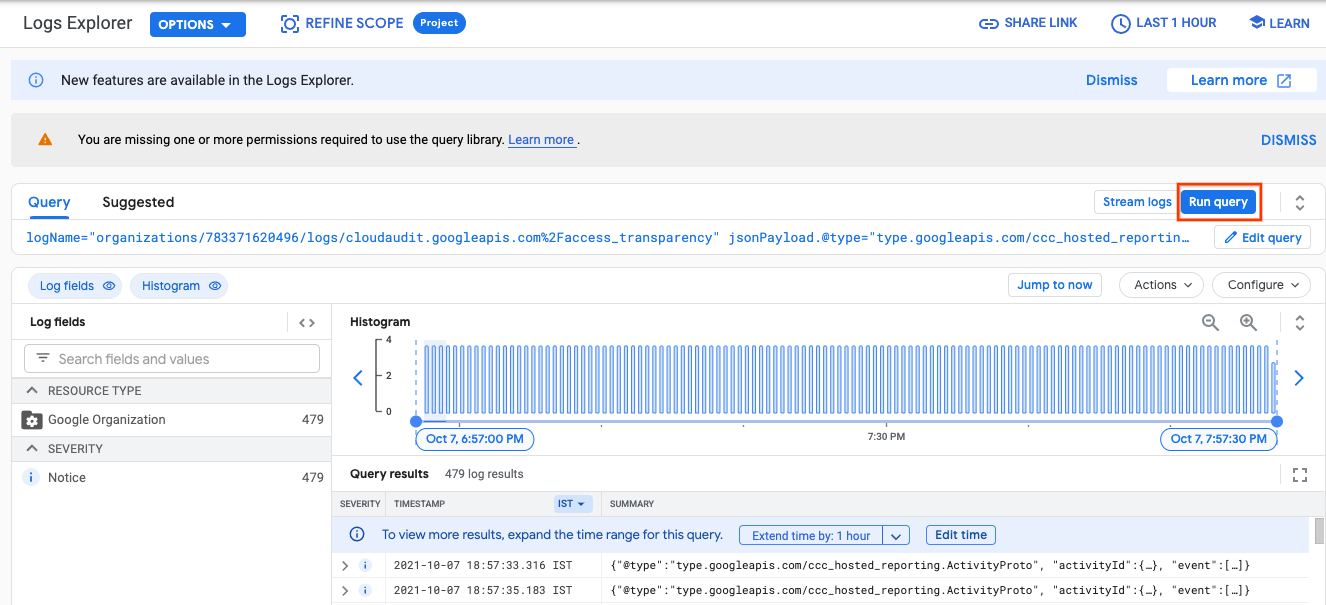
Inserisci la seguente query in Esplora log:
logName="organizations/ORG_ID/logs/cloudaudit.googleapis.com%2Faccess_transparency"
jsonPayload.@type="type.googleapis.com/ccc_hosted_reporting.ActivityProto"
Sostituisci ORG_ID con l'identificatore univoco della tua organizzazioneGoogle Cloud .
Fai clic su Esegui query per eseguire la query.
Log di Access Transparency di esempio per Google Workspace
Il seguente esempio mostra un log di Access Transparency per Google Workspace.
{
  "insertId": "-6x8cuqc3rk",
  "jsonPayload": {
    "activityId": {
      "uniqQualifier": "1720950322606095479",
      "timeUsec": "1621441673703908"
    },
    "@type": "type.googleapis.com/ccc_hosted_reporting.ActivityProto",
    "event": [
      {
        "status": {
          "success": true
        },
        "eventType": "GSUITE_RESOURCE",
        "parameter": [
          {
            "multiStrValue": [
              "GMAIL"
            ],
            "name": "GSUITE_PRODUCT_NAME",
          },
          {
            "name": "RESOURCE_NAME",
            "multiStrValue": [
              "//googleapis.com/gmail/users/owner@example.com"
            ],
          },
          {
            "name": "LOG_ID",
            "value": "Qt8v90c0fAEy_SyaOplDvJc",
          },
          {
            "multiStrValue": [
              "Google Initiated Service - For details, please refer to the documentation."
            ],
            "name": "JUSTIFICATIONS",
          },
          {
            "name": "ACTOR_HOME_OFFICE",
            "value": "US",
          },
          {
            "value": "owner@example.net",
            "name": "OWNER_EMAIL",
          }
        ],
        "eventName": "ACCESS"
      }
    ]
  },
  "resource": {
    "type": "organization",
    "labels": {
      "organization_id": "12345"
    }
  },
  "timestamp": "2021-05-19T16:27:53.703908Z",
  "severity": "NOTICE",
  "logName": "organizations/12345/logs/cloudaudit.googleapis.com%2Faccess_transparency",
  "receiveTimestamp": "2021-05-19T16:28:52.867650088Z"
}
Per informazioni sull'evento e sui parametri che possono essere visualizzati nel campo jsonPayload dei log di Access Transparency generati quando il personale accede alle risorse Google Workspace, vedi Eventi di attività di Access Transparency. Google
Per informazioni su tutti gli altri campi nei log di Access Transparency per Google Workspace, vedi LogEntry.
Passaggi successivi
- Scopri di più sugli audit log di Access Transparency.
- Scopri di più sui log di controllo di Google Workspace.