


自动扫描操作系统软件包
了解如何启用自动扫描、将容器映像推送到 Artifact Registry,以及查看映像中发现的所有漏洞的列表。
每次将映像推送到 Artifact Registry 时,Artifact Analysis 都会扫描漏洞。平台管理员和应用开发者可以使用此自动扫描功能来帮助识别软件交付流水线中的风险。
本快速入门使用一个简单的公开可用软件包来演示一种软件包扫描。默认情况下,启用扫描 API 后,Artifact Analysis 会扫描多种软件包类型中的漏洞。支持的软件包类型包括:操作系统、Go、Java (Maven)、Python 和 Node.js (npm)。
准备工作
- 登录您的 Google Cloud 账号。如果您是 Google Cloud新手,请 创建一个账号来评估我们的产品在实际场景中的表现。新客户还可获享 $300 赠金,用于运行、测试和部署工作负载。
-
安装 Google Cloud CLI。
-
如果您使用的是外部身份提供方 (IdP),则必须先 使用联合身份登录 gcloud CLI。
-
如需初始化 gcloud CLI,请运行以下命令:
gcloud init -
选择或创建项目所需的角色
- 选择项目:选择项目不需要特定的 IAM 角色,您可以选择已获授角色的任何项目。
-
创建项目:如需创建项目,您需要拥有 Project Creator 角色 (
roles/resourcemanager.projectCreator),该角色包含resourcemanager.projects.create权限。了解如何授予角色。
-
创建 Google Cloud 项目:
gcloud projects create PROJECT_ID
将
PROJECT_ID替换为您要创建的 Google Cloud 项目的名称。 -
选择您创建的 Google Cloud 项目:
gcloud config set project PROJECT_ID
将
PROJECT_ID替换为您的 Google Cloud 项目名称。
启用 Artifact Registry 和 Container Scanning API(如果尚未启用):
启用 API 所需的角色
如需启用 API,您需要拥有
serviceusage.services.enable权限。如果您创建了项目,则可能已经通过 Owner 角色 (roles/owner) 拥有此权限。否则,您可以通过 Service Usage Admin 角色 (roles/serviceusage.serviceUsageAdmin) 获取此权限。了解如何授予角色。gcloud services enable containerscanning.googleapis.com
artifactregistry.googleapis.com -
安装 Google Cloud CLI。
-
如果您使用的是外部身份提供方 (IdP),则必须先 使用联合身份登录 gcloud CLI。
-
如需初始化 gcloud CLI,请运行以下命令:
gcloud init -
选择或创建项目所需的角色
- 选择项目:选择项目不需要特定的 IAM 角色,您可以选择已获授角色的任何项目。
-
创建项目:如需创建项目,您需要拥有 Project Creator 角色 (
roles/resourcemanager.projectCreator),该角色包含resourcemanager.projects.create权限。了解如何授予角色。
-
创建 Google Cloud 项目:
gcloud projects create PROJECT_ID
将
PROJECT_ID替换为您要创建的 Google Cloud 项目的名称。 -
选择您创建的 Google Cloud 项目:
gcloud config set project PROJECT_ID
将
PROJECT_ID替换为您的 Google Cloud 项目名称。
启用 Artifact Registry 和 Container Scanning API(如果尚未启用):
启用 API 所需的角色
如需启用 API,您需要拥有
serviceusage.services.enable权限。如果您创建了项目,则可能已经通过 Owner 角色 (roles/owner) 拥有此权限。否则,您可以通过 Service Usage Admin 角色 (roles/serviceusage.serviceUsageAdmin) 获取此权限。了解如何授予角色。gcloud services enable containerscanning.googleapis.com
artifactregistry.googleapis.com
在 Artifact Registry 中创建 Docker 代码库
创建 Docker 代码库以存储此快速入门的示例映像。
在 Google Cloud 控制台中打开代码库页面。
点击创建代码库。
在创建代码库页面上,输入以下设置:
- 名称:
quickstart-docker-repo - 格式:Docker
- 模式:标准
- 位置类型:区域
- 区域:
us-central1
- 名称:
点击创建。
您会看到代码库页面。您的 quickstart-docker-repo 代码库已添加到代码库列表中。
配置身份验证
如需使用 Artifact Registry 推送或拉取映像,您必须将 Docker 配置为使用 Google Cloud CLI 对向 Artifact Registry 发出的请求进行身份验证。
在 Cloud Shell 或本地 shell 中,为 us-central1 区域中的 Docker 代码库设置身份验证:
gcloud auth configure-docker us-central1-docker.pkg.dev
获取软件包
切换到要保存容器映像的目录。
将映像复制到本地目录中。例如,您可以使用 Docker 从 Docker Hub 拉取最新的 Ubuntu 映像。
docker pull ubuntu:latest
使用代码库名称标记软件包
如果您想将软件包推送到 Artifact Registry,则需要配置 docker push 命令,以将映像推送到特定位置。
运行以下命令以将映像标记为 quickstart-image:tag1:
docker tag ubuntu:latest \
us-central1-docker.pkg.dev/PROJECT/quickstart-docker-repo/quickstart-image:tag1
位置
- PROJECT 是您的 Google Cloud
项目 ID。
如果您的项目 ID 包含英文冒号 (
:),请参阅网域范围的项目。 us-central1是 Artifact Registry 制品库区域。docker.pkg.dev是 Docker 代码库的主机名。quickstart-image是您要在代码库中使用的映像名称。该映像名称可能与本地映像名称不同。tag1是要添加到 Docker 映像的标记。如果您没有指定标记,Docker 将应用默认标记latest。
将映像推送到 Artifact Registry
Artifact Analysis 会在新映像上传到 Artifact Registry 时自动扫描这些映像。
如需将映像推送到 Artifact Registry 中的 Docker 仓库,请运行以下命令:
docker push us-central1-docker.pkg.dev/PROJECT/quickstart-docker-repo/quickstart-image:tag1
请将 PROJECT 替换为您的 Google Cloud
项目 ID。如果您的项目 ID 包含英文冒号 (:),请参阅网域级项目。
查看漏洞扫描结果
如需查看映像中的漏洞,请执行以下操作:
在 Artifact Analysis 控制台中打开 Artifact Registry 代码库列表。
在代码库列表中,点击一个代码库。
点击一个映像名称。
您会看到映像的摘要列表。
每个映像摘要的漏洞总数会显示在漏洞列中。

点击漏洞列中关联的漏洞总数。
您会看到一个漏洞列表。
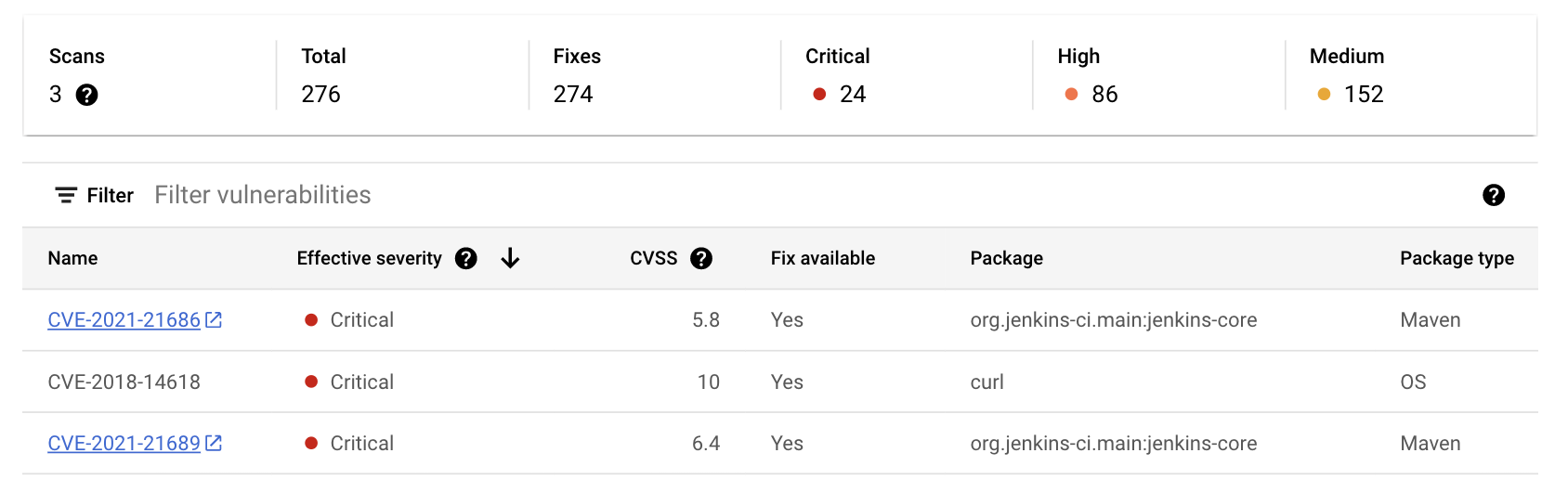
漏洞列表会显示相应映像的扫描次数、漏洞严重程度、修复是否可用、包含漏洞的软件包的名称以及软件包类型。
如需从漏洞来源详细了解特定漏洞,请点击名称列中链接的 CVE 标识符。
查看结果的其他方式
Google Cloud 控制台最多可显示 1,200 个漏洞。如果您的映像有超过 1, 200 个漏洞,请使用 gcloud 或 API 查看完整列表。
清理
为避免因本页面中使用的资源导致您的 Google Cloud 账号产生费用,请删除包含这些资源的 Google Cloud 项目。
如果您为本指南创建了一个新项目,现在可以删除该项目了。- 在 Google Cloud 控制台中,前往管理资源页面。
- 在项目列表中,选择要删除的项目,然后点击删除。
- 在对话框中输入项目 ID,然后点击关闭以删除项目。