


Analiza automáticamente los paquetes del SO
Aprende a habilitar el análisis automático, enviar una imagen de contenedor a Artifact Registry y ver una lista de las vulnerabilidades que se encontraron en la imagen.
Artifact Analysis analiza las vulnerabilidades cada vez que se envía una imagen a Artifact Registry. Los administradores de la plataforma y los desarrolladores de aplicaciones pueden usar esta función de análisis automático para identificar riesgos en su canalización de entrega de software.
En esta guía de inicio rápido, se usa un paquete simple disponible de forma pública para demostrar un tipo de análisis de paquetes. De forma predeterminada, Artifact Analysis analiza las vulnerabilidades en varios tipos de paquetes una vez que habilitas la API de análisis. Los tipos de paquetes admitidos incluyen los siguientes: SO, Go, Java (Maven), Python y Node.js (npm).
Antes de comenzar
- Accede a tu cuenta de Google Cloud . Si eres nuevo en Google Cloud, crea una cuenta para evaluar el rendimiento de nuestros productos en situaciones reales. Los clientes nuevos también obtienen $300 en créditos gratuitos para ejecutar, probar y, además, implementar cargas de trabajo.
-
Instala Google Cloud CLI.
-
Si usas un proveedor de identidad externo (IdP), primero debes acceder a la gcloud CLI con tu identidad federada.
-
Para inicializar gcloud CLI, ejecuta el siguiente comando:
gcloud init -
Crea o selecciona un Google Cloud proyecto.
Roles necesarios para seleccionar o crear un proyecto
- Seleccionar un proyecto: Para seleccionar un proyecto, no se requiere un rol de IAM específico. Puedes seleccionar cualquier proyecto en el que se te haya otorgado un rol.
-
Crea un proyecto: Para crear un proyecto, necesitas el rol de Creador de proyectos (
roles/resourcemanager.projectCreator), que contiene el permisoresourcemanager.projects.create. Obtén más información para otorgar roles.
-
Crea un proyecto de Google Cloud :
gcloud projects create PROJECT_ID
Reemplaza
PROJECT_IDpor un nombre para el proyecto de Google Cloud que estás creando. -
Selecciona el proyecto Google Cloud que creaste:
gcloud config set project PROJECT_ID
Reemplaza
PROJECT_IDpor el nombre de tu proyecto de Google Cloud .
-
Verifica que la facturación esté habilitada para tu proyecto de Google Cloud .
Habilita las APIs de Artifact Registry y Container Scanning si alguna aún no está habilitada:
Roles necesarios para habilitar las APIs
Para habilitar APIs, necesitas el permiso
serviceusage.services.enable. Si creaste el proyecto, es probable que ya tengas este permiso a través del rol de propietario (roles/owner). De lo contrario, puedes obtener este permiso a través del rol de administrador de Service Usage (roles/serviceusage.serviceUsageAdmin). Obtén más información para otorgar roles.gcloud services enable containerscanning.googleapis.com
artifactregistry.googleapis.com -
Instala Google Cloud CLI.
-
Si usas un proveedor de identidad externo (IdP), primero debes acceder a la gcloud CLI con tu identidad federada.
-
Para inicializar gcloud CLI, ejecuta el siguiente comando:
gcloud init -
Crea o selecciona un Google Cloud proyecto.
Roles necesarios para seleccionar o crear un proyecto
- Seleccionar un proyecto: Para seleccionar un proyecto, no se requiere un rol de IAM específico. Puedes seleccionar cualquier proyecto en el que se te haya otorgado un rol.
-
Crea un proyecto: Para crear un proyecto, necesitas el rol de Creador de proyectos (
roles/resourcemanager.projectCreator), que contiene el permisoresourcemanager.projects.create. Obtén más información para otorgar roles.
-
Crea un proyecto de Google Cloud :
gcloud projects create PROJECT_ID
Reemplaza
PROJECT_IDpor un nombre para el proyecto de Google Cloud que estás creando. -
Selecciona el proyecto Google Cloud que creaste:
gcloud config set project PROJECT_ID
Reemplaza
PROJECT_IDpor el nombre de tu proyecto de Google Cloud .
-
Verifica que la facturación esté habilitada para tu proyecto de Google Cloud .
Habilita las APIs de Artifact Registry y Container Scanning si alguna aún no está habilitada:
Roles necesarios para habilitar las APIs
Para habilitar APIs, necesitas el permiso
serviceusage.services.enable. Si creaste el proyecto, es probable que ya tengas este permiso a través del rol de propietario (roles/owner). De lo contrario, puedes obtener este permiso a través del rol de administrador de Service Usage (roles/serviceusage.serviceUsageAdmin). Obtén más información para otorgar roles.gcloud services enable containerscanning.googleapis.com
artifactregistry.googleapis.com
Crea un repositorio de Docker en Artifact Registry
Crea un repositorio de Docker para almacenar la imagen de muestra de esta guía de inicio rápido.
Abre la página Repositorios en la consola de Google Cloud .
Haz clic en Crear repositorio.
En la página Crear repositorio, ingresa los siguientes parámetros de configuración:
- Nombre:
quickstart-docker-repo - Formato: Docker
- Modo: Estándar
- Tipo de ubicación: Región
- Región:
us-central1
- Nombre:
Haz clic en Crear.
Verás la página Repositorios. Tu repositorio quickstart-docker-repo se agregó a la lista de repositorios.
Configura la autenticación
Antes de poder enviar o extraer imágenes con Artifact Registry, debes configurar Docker para que use Google Cloud CLI con el objetivo de autenticar las solicitudes enviadas a Artifact Registry.
En Cloud Shell o en tu shell local, configura la autenticación para los repositorios de Docker en la región us-central1:
gcloud auth configure-docker us-central1-docker.pkg.dev
Cómo obtener un paquete
Cambia al directorio en el que deseas guardar la imagen de contenedor.
Copia tu imagen en tu directorio local. Por ejemplo, puedes usar Docker para extraer la imagen de Ubuntu más reciente de Docker Hub.
docker pull ubuntu:latest
Etiqueta tu paquete con un nombre de repositorio
Cuando quieras enviar un paquete a Artifact Registry, debes configurar el comando docker push para enviar la imagen a una ubicación específica.
Ejecuta el siguiente comando para etiquetar la imagen como quickstart-image:tag1:
docker tag ubuntu:latest \
us-central1-docker.pkg.dev/PROJECT/quickstart-docker-repo/quickstart-image:tag1
Dónde
- PROJECT es el Google Cloud
ID del proyecto.
Si tu ID del proyecto contiene dos puntos (
:), consulta Proyectos con alcance de dominio. us-central1es la región del repositorio de Artifact Registry.docker.pkg.deves el nombre de host de los repositorios de Docker.quickstart-imagees el nombre de imagen que deseas usar en el repositorio. El nombre de la imagen puede ser diferente al nombre de la imagen local.tag1es una etiqueta que agregas a la imagen de Docker. Si no especificaste una etiqueta, Docker aplicará la etiqueta predeterminadalatest.
Envía la imagen a Artifact Registry
Artifact Analysis analiza automáticamente las imágenes nuevas cuando se suben a Artifact Registry.
Para enviar la imagen a tu repositorio de Docker en Artifact Registry, ejecuta el siguiente comando:
docker push us-central1-docker.pkg.dev/PROJECT/quickstart-docker-repo/quickstart-image:tag1
Reemplaza PROJECT por el Google Cloud
ID del proyecto.
Si tu ID del proyecto contiene dos puntos (:), consulta Proyectos con alcance de dominio.
Cómo ver los resultados del análisis de vulnerabilidades
Para ver las vulnerabilidades de una imagen, sigue estos pasos:
Abre la lista de tus repositorios de Artifact Registry en la consola de Artifact Analysis.
En la lista de repositorios, haz clic en uno.
Haz clic en el nombre de una imagen.
Verás una lista de resúmenes de tu imagen.
La cantidad total de vulnerabilidades para cada resumen de imagen se muestra en la columna Vulnerabilidades.

Haz clic en el número total de vulnerabilidades vinculadas en la columna Vulnerabilidades.
Verás una lista de vulnerabilidades.
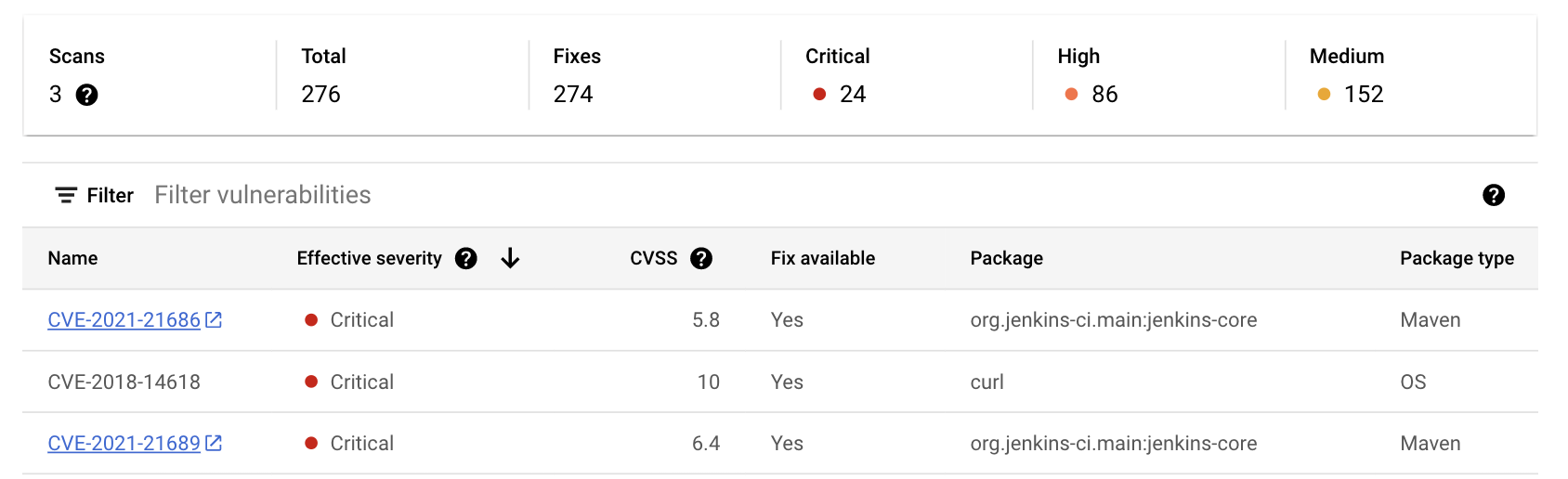
En la lista de vulnerabilidades, se muestra la cantidad de veces que se analizó esta imagen, los niveles de gravedad de la vulnerabilidad, la disponibilidad de una solución, el nombre del paquete que contiene la vulnerabilidad y el tipo de paquete.
Para obtener más información sobre una vulnerabilidad específica de la fuente de vulnerabilidad, haz clic en el identificador de CVE vinculado en la columna Nombre.
Otras formas de ver los resultados
La consola de Google Cloud muestra hasta 1,200 vulnerabilidades. Si tu imagen tiene más de 1,200 vulnerabilidades, usa gcloud o la API para ver la lista completa.
Realiza una limpieza
Para evitar que se apliquen cargos a tu cuenta de Google Cloud por los recursos que usaste en esta página, borra el proyecto de Google Cloud que tiene los recursos.
Si creaste un proyecto nuevo para esta guía, ahora puedes borrarlo.- En la Google Cloud consola, ve a la página Administrar recursos.
- En la lista de proyectos, elige el proyecto que quieres borrar y haz clic en Borrar.
- En el diálogo, escribe el ID del proyecto y, luego, haz clic en Cerrar para borrar el proyecto.