


Eseguire automaticamente la scansione dei pacchetti del sistema operativo
Scopri come attivare la scansione automatica, eseguire il push di un'immagine container su Artifact Registry e visualizzare un elenco delle vulnerabilità rilevate nell'immagine.
Artifact Analysis esegue la scansione alla ricerca di vulnerabilità ogni volta che viene eseguito il push di un'immagine su Artifact Registry. Gli amministratori della piattaforma e gli sviluppatori di applicazioni possono utilizzare questa funzionalità di scansione automatica per identificare i rischi nella pipeline di distribuzione del software.
Questa guida rapida utilizza un semplice pacchetto disponibile pubblicamente per dimostrare un tipo di scansione dei pacchetti. Per impostazione predefinita, Artifact Analysis esegue la scansione delle vulnerabilità in più tipi di pacchetti dopo che hai abilitato l'API di analisi. I tipi di pacchetti supportati includono: OS, Go, Java (Maven), Python e Node.js (npm).
Prima di iniziare
- Accedi al tuo account Google Cloud . Se non conosci Google Cloud, crea un account per valutare le prestazioni dei nostri prodotti in scenari reali. I nuovi clienti ricevono anche 300 $di crediti senza costi per l'esecuzione, il test e il deployment dei carichi di lavoro.
-
Installa Google Cloud CLI.
-
Se utilizzi un provider di identità (IdP) esterno, devi prima accedere a gcloud CLI con la tua identità federata.
-
Per inizializzare gcloud CLI, esegui questo comando:
gcloud init -
Crea o seleziona un Google Cloud progetto.
Ruoli richiesti per selezionare o creare un progetto
- Seleziona un progetto: la selezione di un progetto non richiede un ruolo IAM specifico. Puoi selezionare qualsiasi progetto per il quale ti è stato concesso un ruolo.
-
Crea un progetto: per creare un progetto, devi disporre del ruolo Autore progetto
(
roles/resourcemanager.projectCreator), che contiene l'autorizzazioneresourcemanager.projects.create. Scopri come concedere i ruoli.
-
Creare un progetto Google Cloud :
gcloud projects create PROJECT_ID
Sostituisci
PROJECT_IDcon un nome per il progetto Google Cloud che stai creando. -
Seleziona il progetto Google Cloud che hai creato:
gcloud config set project PROJECT_ID
Sostituisci
PROJECT_IDcon il nome del progetto Google Cloud .
-
Verifica che la fatturazione sia attivata per il tuo progetto Google Cloud .
Abilita le API Artifact Registry e Container Scanning:
Ruoli richiesti per abilitare le API
Per abilitare le API, devi disporre dell'autorizzazione
serviceusage.services.enable. Se hai creato il progetto, probabilmente disponi già di questa autorizzazione tramite il ruolo Proprietario (roles/owner). In caso contrario, puoi ottenere questa autorizzazione tramite il ruolo Amministratore utilizzo dei servizi (roles/serviceusage.serviceUsageAdmin). Scopri come concedere i ruoli.gcloud services enable containerscanning.googleapis.com
artifactregistry.googleapis.com -
Installa Google Cloud CLI.
-
Se utilizzi un provider di identità (IdP) esterno, devi prima accedere a gcloud CLI con la tua identità federata.
-
Per inizializzare gcloud CLI, esegui questo comando:
gcloud init -
Crea o seleziona un Google Cloud progetto.
Ruoli richiesti per selezionare o creare un progetto
- Seleziona un progetto: la selezione di un progetto non richiede un ruolo IAM specifico. Puoi selezionare qualsiasi progetto per il quale ti è stato concesso un ruolo.
-
Crea un progetto: per creare un progetto, devi disporre del ruolo Autore progetto
(
roles/resourcemanager.projectCreator), che contiene l'autorizzazioneresourcemanager.projects.create. Scopri come concedere i ruoli.
-
Creare un progetto Google Cloud :
gcloud projects create PROJECT_ID
Sostituisci
PROJECT_IDcon un nome per il progetto Google Cloud che stai creando. -
Seleziona il progetto Google Cloud che hai creato:
gcloud config set project PROJECT_ID
Sostituisci
PROJECT_IDcon il nome del progetto Google Cloud .
-
Verifica che la fatturazione sia attivata per il tuo progetto Google Cloud .
Abilita le API Artifact Registry e Container Scanning:
Ruoli richiesti per abilitare le API
Per abilitare le API, devi disporre dell'autorizzazione
serviceusage.services.enable. Se hai creato il progetto, probabilmente disponi già di questa autorizzazione tramite il ruolo Proprietario (roles/owner). In caso contrario, puoi ottenere questa autorizzazione tramite il ruolo Amministratore utilizzo dei servizi (roles/serviceusage.serviceUsageAdmin). Scopri come concedere i ruoli.gcloud services enable containerscanning.googleapis.com
artifactregistry.googleapis.com
Crea un repository Docker in Artifact Registry
Crea un repository Docker per archiviare l'immagine di esempio per questa guida rapida.
Apri la pagina Repository nella console Google Cloud .
Fai clic su Crea repository.
Nella pagina Crea repository, inserisci le seguenti impostazioni:
- Nome:
quickstart-docker-repo - Formato: Docker
- Modalità: standard
- Tipo di località: Regione
- Regione:
us-central1
- Nome:
Fai clic su Crea.
Viene visualizzata la pagina Repository. Il repository quickstart-docker-repo viene aggiunto all'elenco dei repository.
Configura l'autenticazione
Prima di eseguire il push o il pull delle immagini con Artifact Registry, devi configurare Docker in modo che utilizzi Google Cloud CLI per autenticare le richieste ad Artifact Registry.
In Cloud Shell o nella shell locale, configura l'autenticazione per i repository Docker nella regione us-central1:
gcloud auth configure-docker us-central1-docker.pkg.dev
Ottenere un pacchetto
Passa a una directory in cui vuoi salvare l'immagine container.
Copia l'immagine nella directory locale. Ad esempio, puoi utilizzare Docker per eseguire il pull dell'ultima immagine Ubuntu da Docker Hub.
docker pull ubuntu:latest
Assegnare un tag al pacchetto con il nome di un repository
Quando vuoi eseguire il push di un pacchetto in Artifact Registry, devi configurare il comando docker push in modo che esegua il push dell'immagine in una posizione specifica.
Esegui il comando seguente per taggare l'immagine come quickstart-image:tag1:
docker tag ubuntu:latest \
us-central1-docker.pkg.dev/PROJECT/quickstart-docker-repo/quickstart-image:tag1
Dove
- PROJECT è il tuo Google Cloud
ID progetto.
Se l'ID progetto contiene due punti (
:), consulta Progetti basati sul dominio. us-central1è la regione del repository Artifact Registry.docker.pkg.devè il nome host per i repository Docker.quickstart-imageè il nome dell'immagine che vuoi utilizzare nel repository. Il nome dell'immagine può essere diverso dal nome dell'immagine locale.tag1è un tag che stai aggiungendo all'immagine Docker. Se non hai specificato un tag, Docker applicherà il tag predefinitolatest.
Esegui il push dell'immagine ad Artifact Registry
Artifact Analysis esegue automaticamente la scansione delle nuove immagini quando vengono caricate su Artifact Registry.
Per eseguire il push dell'immagine nel repository Docker in Artifact Registry, esegui questo comando:
docker push us-central1-docker.pkg.dev/PROJECT/quickstart-docker-repo/quickstart-image:tag1
Sostituisci PROJECT con l'ID progetto Google Cloud.
Se l'ID progetto contiene due punti (:), consulta
Progetti basati sul dominio.
Visualizzare i risultati dell'analisi delle vulnerabilità
Per visualizzare le vulnerabilità in un'immagine:
Apri l'elenco dei repository Artifact Registry nella console Artifact Analysis.
Nell'elenco dei repository, fai clic su un repository.
Fai clic sul nome di un'immagine.
Viene visualizzato un elenco di hash per l'immagine.
Il totale delle vulnerabilità per ogni digest dell'immagine viene visualizzato nella colonna Vulnerabilità.

Fai clic sul numero totale di vulnerabilità collegate nella colonna Vulnerabilità.
Viene visualizzato un elenco di vulnerabilità.
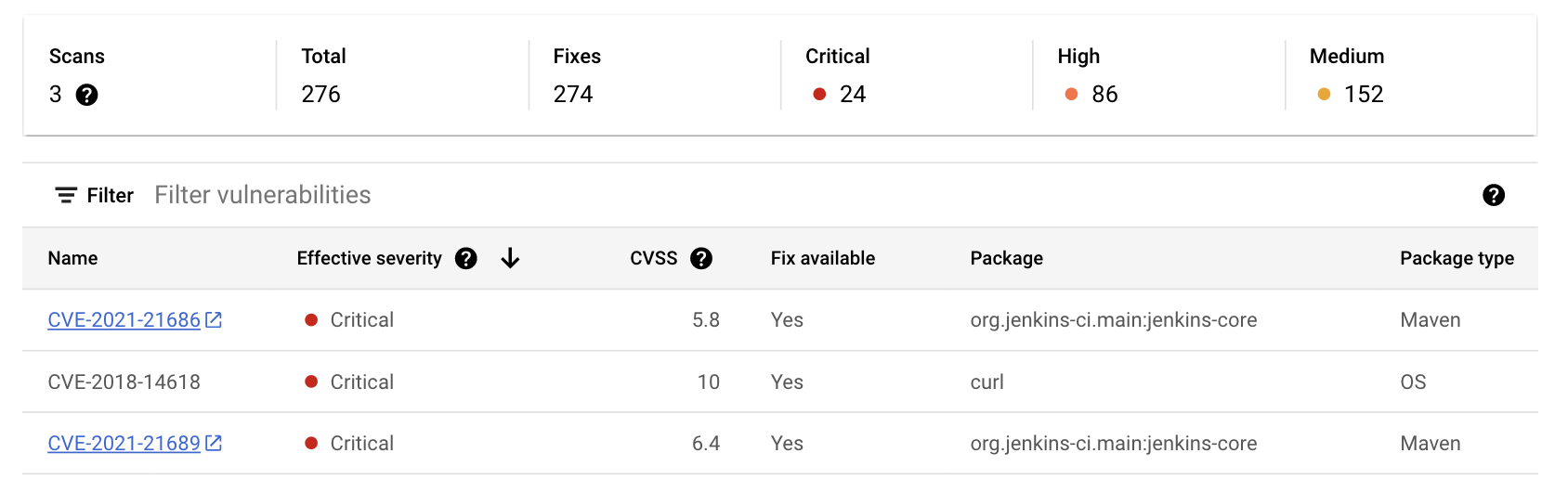
L'elenco delle vulnerabilità mostra il numero di volte in cui questa immagine è stata analizzata, i livelli di gravità delle vulnerabilità, la disponibilità di una correzione, il nome del pacchetto che contiene la vulnerabilità e il tipo di pacchetto.
Per saperne di più su una vulnerabilità specifica dall'origine della vulnerabilità, fai clic sull'identificatore CVE collegato nella colonna Nome.
Altri modi per visualizzare i risultati
La console Google Cloud mostra fino a 1200 vulnerabilità. Se la tua immagine ha più di 1200 vulnerabilità, utilizza gcloud o l'API per visualizzare l'elenco completo.
Esegui la pulizia
Per evitare che al tuo account Google Cloud vengano addebitati costi relativi alle risorse utilizzate in questa pagina, elimina il progetto Google Cloud con le risorse.
Se hai creato un nuovo progetto per questa guida, ora puoi eliminarlo.- Nella console Google Cloud , vai alla pagina Gestisci risorse.
- Nell'elenco dei progetti, seleziona quello che vuoi eliminare, quindi fai clic su Elimina.
- Nella finestra di dialogo, digita l'ID progetto, quindi fai clic su Chiudi per eliminare il progetto.