


本文說明如何擴充 Microsoft Entra ID (舊稱 Azure AD) 使用者佈建和單一登入,為 Microsoft Entra ID B2B 協作使用者啟用單一登入 (SSO)。
本文假設貴組織使用 Microsoft Office 365 或 Microsoft Entra ID,且已按照下圖所示,設定 Microsoft Entra ID 使用者佈建和單一登入。
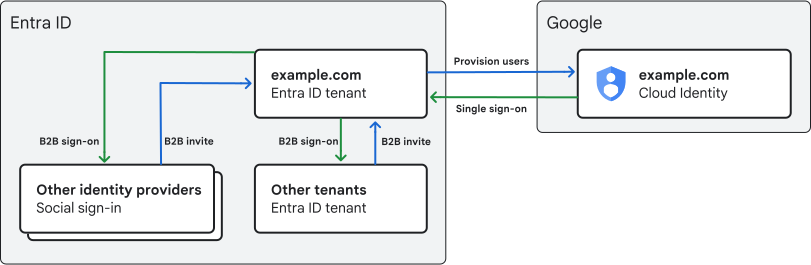
在這張圖表中,來自外部識別資訊提供者 (IdP) 和其他 Microsoft Entra ID 租戶的使用者,透過 B2B 登入 Microsoft Entra ID 租戶。
目標
- 擴充 Microsoft Entra ID 使用者佈建設定,涵蓋 Microsoft Entra B2B 訪客使用者。
- 擴充 Microsoft Entra ID 單一登入 (SSO) 設定,涵蓋 Microsoft Entra B2B 訪客使用者。
- 設定 Cloud Identity,限制訪客使用者的工作階段長度。
事前準備
請務必設定 Microsoft Entra ID 使用者佈建與單一登入。
Microsoft Entra B2B 訪客使用者
Microsoft Entra ID 可讓您邀請外部使用者,以訪客身分加入 Microsoft Entra ID 租戶。邀請外部使用者時,Microsoft Entra ID 會在您的租用戶中建立訪客使用者帳戶。這些訪客使用者帳戶與一般 Microsoft Entra ID 使用者帳戶有多項差異:
- 訪客使用者沒有密碼。登入時,訪客使用者會自動重新導向至其主租戶,或邀請他們加入的外部身分識別資訊提供者 (IdP)。
- 訪客使用者帳戶的使用者主體名稱 (UPN) 會使用衍生自受邀者電子郵件地址的前置字串,並與租戶的初始網域結合,例如:
prefix#EXT#@tenant.onmicrosoft.com。 - 如果您邀請的使用者來自其他 Microsoft Entra ID 租戶,且該使用者後來在主租戶中遭到刪除,則訪客使用者帳戶在您的 Microsoft Entra ID 租戶中仍會保持有效狀態。
這些差異會影響您設定使用者佈建和單一登入的方式:
由於
onmicrosoft.com是 Microsoft 擁有的 DNS 網域,因此您無法將tenant.onmicrosoft.com新增為 Cloud Identity 或 Google Workspace 帳戶的次要網域。這項限制表示,將訪客使用者佈建至 Cloud Identity 或 Google Workspace 時,您無法使用訪客使用者的 UPN 做為主要電子郵件地址。如要將訪客使用者佈建至 Cloud Identity 或 Google Workspace,您必須設定對應,將訪客使用者的 UPN 轉換為 Cloud Identity 或 Google Workspace 帳戶使用的網域。
在本文件中,您將設定 UPN 對應,如下表所示。
Microsoft Entra ID 中的原始 UPN Cloud Identity 或 Google Workspace 中的主要電子郵件地址 一般使用者 alice@example.comalice@example.comMicrosoft Entra ID 訪客 charlie@altostrat.comcharlie_altostrat.com@example.com外部邀請對象 user@hotmail.comuser_hotmail.com@example.com在主用戶群中刪除使用者後,Microsoft Entra ID 不會停用 Cloud Identity 或 Google Workspace 中的對應使用者。這會造成安全風險:雖然這類使用者嘗試使用單一登入時會失敗,但現有的瀏覽器工作階段和更新權杖 (包括 Google Cloud CLI 使用的權杖) 可能會持續有效數天或數週,讓使用者繼續存取資源。
您可以採用本文介紹的方法,將訪客使用者佈建到 Cloud Identity 或 Google Workspace 的專屬組織單位,並套用將工作階段長度限制為 8 小時的政策,藉此降低這項風險。這項政策可確保在使用者從主租戶中刪除後,瀏覽器工作階段和現有更新權杖最多在 8 小時內失效,有效撤銷所有存取權。不過,Cloud Identity 或 Google Workspace 中的使用者會保持啟用狀態,直到您從 Microsoft Entra ID 帳戶中刪除訪客使用者為止。
準備 Cloud Identity 或 Google Workspace 帳戶
在 Cloud Identity 或 Google Workspace 帳戶中建立組織單位,並將所有訪客使用者佈建到該單位。
- 開啟管理控制台,並使用您在註冊 Cloud Identity 或 Google Workspace 時建立的超級管理員使用者登入。
- 在選單中,依序前往「目錄」>「組織單位」。
- 按一下「建立組織單位」,然後輸入組織單位的名稱和說明:
- 組織單位名稱:
guests - 說明:
Microsoft Entra B2B guest users
- 組織單位名稱:
- 點選「建立」。
對組織單位套用政策,將工作階段長度限制為 8 小時。工作階段長度不僅適用於瀏覽器工作階段,也會限制 OAuth 更新權杖的生命週期。
- 在管理控制台中,依序前往 「安全性」>「存取權與資料控制項」>「Google Cloud 工作階段控制設定」。
選取「訪客」組織單位,並套用下列設定:
- 「重新驗證政策」:要求重新驗證
重新驗證頻率:8 小時。
這段時間代表訪客使用者在 Microsoft Entra ID 中遭到停權後,可能仍可存取 Google Cloud 資源的最長時間。
重新驗證方式:密碼。
這項設定可確保使用者在工作階段到期後,必須使用 Microsoft Entra ID 重新驗證。
按一下 [覆寫]。
調整 Microsoft Entra ID 帳戶佈建設定
您現在可以調整現有的 Microsoft Entra ID 設定,支援佈建 B2B 訪客使用者。
- 在 Azure 入口網站中,依序前往「Microsoft Entra ID」>「Enterprise applications」。
- 選取用於佈建使用者的企業應用程式「Google Cloud (Provisioning)」。
- 依序點選「管理」>「佈建」。
- 按一下「編輯佈建」。
- 在「Mappings」下方,按一下「Provision Microsoft Entra ID Users」。
- 選取「userPrincipalName」userPrincipalName列。
在「Edit Attribute」對話方塊中,套用下列變更:
- 對應類型:從「直接」變更為「運算式」。
運算式:
Replace([originalUserPrincipalName], "#EXT#@TENANT_DOMAIN", , , "@PRIMARY_DOMAIN", , )更改下列內容:
TENANT_DOMAIN:Microsoft Entra ID 租戶的.onmicrosoft.com網域,例如tenant.onmicrosoft.com。PRIMARY_DOMAIN:Cloud Identity 或 Google Workspace 帳戶使用的主要網域名稱,例如example.org。
按一下 [確定]。
選取「新增對應」。
在「Edit Attribute」(編輯屬性) 對話方塊中,進行下列設定:
- 「Mapping type」(對應類型):[Expression] (運算式)。
運算式:
IIF(Instr([originalUserPrincipalName], "#EXT#", , )="0", "/", "/guests")目標屬性:OrgUnitPath
按一下 [確定]。
按一下「儲存」。
按一下「Yes」(是),確認儲存變更會導致使用者和群組重新同步。
關閉「Attribute Mapping」(屬性對應) 對話方塊。
設定 Microsoft Entra ID 的單一登入功能
為確保訪客使用者能透過單一登入進行驗證,請擴充現有的 Microsoft Entra ID 設定,為訪客啟用單一登入:
- 在 Azure 入口網站中,依序前往「Microsoft Entra ID」>「Enterprise applications」(企業應用程式)。
- 選取用於單一登入的 Google Cloud 企業應用程式。
- 依序點選「管理」>「單一登入」。
- 在候選畫面上,按一下 [SAML] 資訊卡。
- 在「User Attributes & Claims」資訊卡中,按一下「Edit」。
- 選取標示為「不重複使用者 ID (名稱 ID)」的資料列。
- 選取「版權聲明條件」。
- 為外部訪客新增條件式要求:
- 使用者類型:外部訪客
- 來源:轉換
- 轉換:RegexReplace()
- 參數 1:屬性
- 屬性:user.userprincipalname
- Regex 模式:
(?'username'^.*?)#EXT#@(?i).*\.onmicrosoft\.com$ - 取代模式:
{username}@PRIMARY_DOMAIN,將PRIMARY_DOMAIN替換為 Cloud Identity 或 Google Workspace 帳戶使用的主網域名稱。
- 按一下「新增」。
為來自不同租戶的 Microsoft Entra ID 訪客新增條件式聲明:
- 使用者類型:Microsoft Entra 訪客
- 來源:轉換
- 轉換:RegexReplace()
- 參數 1:屬性
屬性:user.localuserprincipalname
Regex 模式:
(?'username'^.*?)#EXT#@(?i).*\.onmicrosoft\.com$取代模式:
{username}@PRIMARY_DOMAIN,將PRIMARY_DOMAIN替換為 Cloud Identity 或 Google Workspace 帳戶使用的主網域名稱。
按一下「新增」。
為一般 Microsoft Entra ID 使用者新增條件式要求:
- 使用者類型:成員
- 來源:屬性
- 值:user.userprincipalname
按一下「儲存」。
測試單一登入
如要確認設定是否正確運作,Microsoft Entra ID 租戶中需要有三位測試使用者:
- 一般 Microsoft Entra ID 使用者。
- Microsoft Entra ID 訪客使用者。這是從其他 Microsoft Entra ID 租戶邀請的使用者。
- 外部訪客使用者。這是使用非 Microsoft Entra ID 電子郵件地址 (例如
@hotmail.com地址) 邀請的使用者。
您對每位使用者執行下列測試:
- 以無痕模式開啟新的瀏覽器視窗,然後前往 https://console.cloud.google.com/。
在隨即顯示的 Google 登入頁面中,輸入使用者的電子郵件地址,如前表的「Cloud Identity 或 Google Workspace 中的主要電子郵件地址」欄所示。請參閱該表格,瞭解 Cloud Identity 或 Google Workspace 中的電子郵件地址如何從使用者主體名稱衍生。
系統會將您重新導向至 Microsoft Entra ID,並顯示另一個登入提示。
在登入提示中,輸入使用者的 UPN,並按照操作說明進行驗證。
驗證成功後,Microsoft Entra ID 會將您重新導向至 Google 登入頁面。由於這是您首次使用這個使用者登入,系統會要求您接受 Google 服務條款和隱私權政策。
如果您同意條款,請點選 [Accept] (接受)。
系統會將您重新導向至 Google Cloud 控制台,要求您確認偏好設定並接受《 Google Cloud 服務條款》。
如果您同意條款,請選擇「Yes」(是),然後按一下「Agree and continue」(同意並繼續)。
依序點選顯示圖片圖示和「登出」。
系統會將您重新導向至 Microsoft Entra ID 頁面,確認您已成功登出。
後續步驟
貢獻者
作者:Johannes Passing | 雲端解決方案架構師