


En esta guía, se describe cómo borrar la solución de inicio rápido de la base de conocimiento de IA generativa. Usa esta guía para borrar una implementación existente de la solución.
Costo
Para obtener una estimación del costo de los Google Cloud recursos que usa la solución de base de conocimiento de IA generativa, consulta la estimación calculada previamente en la Google Cloud calculadora de precios.
Usa la estimación como punto de partida para calcular el costo de la implementación. Puedes cambiar la estimación para que refleje cualquier cambio de configuración que hayas realizado en los recursos que se usan en la solución.
La estimación calculada previamente se basa en suposiciones para ciertos factores, incluidos los siguientes:
- Las Google Cloud ubicaciones en las que se implementan los recursos.
- La cantidad de tiempo que se usan los recursos.
También puedes revisar los costos de uso de los recursos que implementaste. Para obtener más detalles, consulta Visualiza los informes de facturación y las tendencias de costos.
- La cantidad de datos almacenados en Cloud Storage.
- Es la cantidad de veces que se invoca la aplicación de base de conocimiento.
- Los recursos de procesamiento que se usan para ajustar el modelo.
Obtén los permisos de IAM necesarios
Para borrar una implementación existente, necesitas los permisos de Identity and Access Management (IAM) que se enumeran en la siguiente tabla. Si tienes el
roles/owner
rol básico
para el proyecto en el que se implementa la solución, ya tienes
todos los permisos necesarios. Si no tienes el rol roles/owner, pídele a tu administrador que te otorgue estos permisos (o los roles que incluyen estos permisos).
| Se requiere permiso de IAM | Rol predefinido que incluye los permisos necesarios |
|---|---|
|
Administrador de Service Usage ( roles/serviceusage.serviceUsageAdmin) |
|
Administrador de cuenta de servicio ( roles/iam.serviceAccountAdmin) |
|
Administrador de IAM de proyecto ( roles/resourcemanager.projectIamAdmin) |
config.deployments.createconfig.deployments.list |
Administrador de Cloud Infrastructure Manager ( roles/config.admin) |
Cuenta de servicio creada para la solución
Cuando inicias el proceso de eliminación a través de la consola, se crea una cuenta de servicio para implementar la solución en tu nombre (y para borrar la implementación más adelante si lo deseas). A esta cuenta de servicio se le asignan ciertos permisos de IAM de forma temporal; es decir, los permisos se revocan de forma automática después de que se completan las operaciones de implementación y eliminación de la solución. Google recomienda que, después de borrar la implementación, borres la cuenta de servicio, como se describe más adelante en esta guía.
Visualiza los roles asignados a la cuenta de servicio
Estos roles se enumeran aquí en caso de que un administrador de tu Google Cloud organización o proyecto necesite esta información.
roles/aiplatform.userroles/artifactregistry.adminroles/documentai.editorroles/firebase.adminroles/iam.serviceAccountUserroles/serviceusage.serviceUsageAdminroles/iam.serviceAccountAdminroles/resourcemanager.projectIamAdminroles/config.agent
Borrar la implementación
Cuando ya no necesites la solución, borra la implementación. Cuando borras la implementación, ya no se te facturarán los recursos que creaste.
Antes de borrar
Antes de borrar esta solución, borra la implementación del índice de búsqueda de vectores:
Ve a la página de Búsqueda de vectores.
Haz clic en
knowledge-base-index.En Índices implementados, haz clic en more_vert Más información.
Haz clic en Anular la implementación.
No es necesario que esperes a que finalice el proceso de eliminación del índice.
Borra a través de la consola
Usa este procedimiento si implementaste la solución a través de la consola.
En la Google Cloud consola de, ve a la página Implementaciones de soluciones.
Elige el proyecto que contenga la implementación que deseas borrar.
Busca la implementación que deseas borrar.
En la fila de la implementación, haz clic en Acciones y, luego, selecciona Borrar.
Es posible que debas desplazarte para ver Acciones en la fila.
Ingresa el nombre de la implementación y, luego, haz clic en Confirmar.
El campo Estado muestra Borrando.
Si la eliminación falla, consulta la guía de solución de problemas en Error cuando se borra la implementación.
Cuando ya no necesites el Google Cloud proyecto que usaste para la solución, tú puedes borrar el proyecto. Para obtener más información, consulta Opcional: Borra el proyecto.
Borra con la CLI de Terraform
Usa este procedimiento si implementaste la solución con la CLI de Terraform.
En Cloud Shell, asegúrate de que el directorio de trabajo actual sea
$HOME/cloudshell_open/terraform-genai-knowledge-base/. Si no es así, ve a ese directorio.Quita los recursos que aprovisionó Terraform:
terraform destroyTerraform muestra una lista de los recursos que se destruirán.
Cuando se te solicite que realices las acciones, ingresa
yes.Terraform mostrará mensajes que muestran el progreso. Después de borrar todos los recursos, Terraform muestra el siguiente mensaje:
Destroy complete!Si la eliminación falla, consulta la guía de solución de problemas en Error cuando se borra la implementación.
Cuando ya no necesites el Google Cloud proyecto que usaste para la solución, tú puedes borrar el proyecto. Para obtener más información, consulta Opcional: Borra el proyecto.
Borra el modelo ajustado
Debes borrar de forma manual el modelo ajustado.
Para borrar el modo ajustado, consulta Borra un modelo de Vertex AI Model Registry.
Opcional: borra el proyecto
Si implementaste la solución en un proyectonuevo Google Cloud y ya no lo necesitas , sigue estos pasos para borrarlo:
- En la Google Cloud consola, ve a la página Administrar recursos.
- En la lista de proyectos, elige el proyecto que deseas borrar y, a continuación, haz clic en Borrar.
- Cuando se te solicite, escribe el ID del proyecto y, luego, haz clic en Cerrar.
Si decides conservar el proyecto, borra la cuenta de servicio que se creó para esta solución, como se describe en la siguiente sección.
Opcional: Borra la cuenta de servicio
Si borraste el proyecto que usaste para la solución, omite esta sección.
Como se mencionó antes en esta guía, cuando implementaste la solución, se creó una cuenta de servicio en tu nombre. A la cuenta de servicio se le asignaron ciertos permisos de IAM de forma temporal, es decir, los permisos se revocaron de forma automática después de que se completaron las operaciones de implementación y eliminación de la solución, pero la cuenta de servicio no se borró. Google recomienda que borres esta cuenta de servicio.
Si implementaste la solución desde la Google Cloud consola, ve a la página **Implementaciones de soluciones**. (Si ya estás en esa página, actualiza el navegador). Un proceso se activa en segundo plano para borrar la cuenta de servicio. No es necesario hacer ninguna otra acción.
Si implementaste la solución con la CLI de Terraform, completa los siguientes pasos:
En la Google Cloud consola de, ve a la página Cuentas de servicio.
Elige el proyecto que usaste para la solución.
Elige la cuenta de servicio que deseas borrar.
El ID de correo electrónico de la cuenta de servicio que se creó para la solución tiene el siguiente formato:
goog-sc-DEPLOYMENT_NAME-NNN@PROJECT_ID.iam.gserviceaccount.comEl ID de correo electrónico contiene los siguientes valores:
- DEPLOYMENT_NAME: El nombre de la implementación.
- NNN: Un número aleatorio de 3 dígitos.
- PROJECT_ID: Es el ID del proyecto en el que implementaste la solución.
Haz clic en Borrar.
Solucionar errores
Las acciones que puedes realizar para diagnosticar y resolver errores dependen del método de implementación y la complejidad del error.
Error cuando se borra una implementación
En algunos casos, los intentos de borrar una implementación podrían fallar:
- Después de implementar una solución desde la consola, si cambias cualquier recurso que aprovisionó la solución y, luego, intentas borrar la implementación, la eliminación podría fallar. El campo Estado en la página Implementaciones de soluciones muestra Con errores, y el registro de Cloud Build muestra la causa del error.
- Después de implementar una solución con Terraform, si cambias algún recurso con una interfaz que no es de Terraform (por ejemplo, la consola) y, luego, intentas borrar la implementación, la eliminación podría fallar. Los mensajes en el resultado del comando
terraform destroymuestran la causa del error.
Revisa los registros de errores y los mensajes, identifica y borra los recursos que causaron el error y, luego, intenta borrar la implementación.
Si una implementación basada en la consola no se borra y no puedes diagnosticar el error con el registro de Cloud Build, puedes borrar la implementación con Terraform, como se describe en la siguiente sección.
Borra una implementación basada en la consola con la CLI de Terraform
En esta sección, se describe cómo borrar una implementación basada en la consola si se producen errores cuando intentas borrarla de la consola. En este enfoque, descarga la configuración de Terraform para la implementación que deseas borrar y, luego, usa Terraform para borrar la implementación.
Identifica la región en la que se almacenan el código, los registros y otros datos de Terraform de la implementación. Esta región puede ser diferente de la región que elegiste cuando implementaste la solución.
En la Google Cloud consola de, ve a la página Implementaciones de soluciones.
Elige el proyecto que contenga la implementación que deseas borrar.
En la lista de implementaciones, identifica la fila de la implementación que deseas borrar.
Haz clic en Ver todo el contenido de la fila.
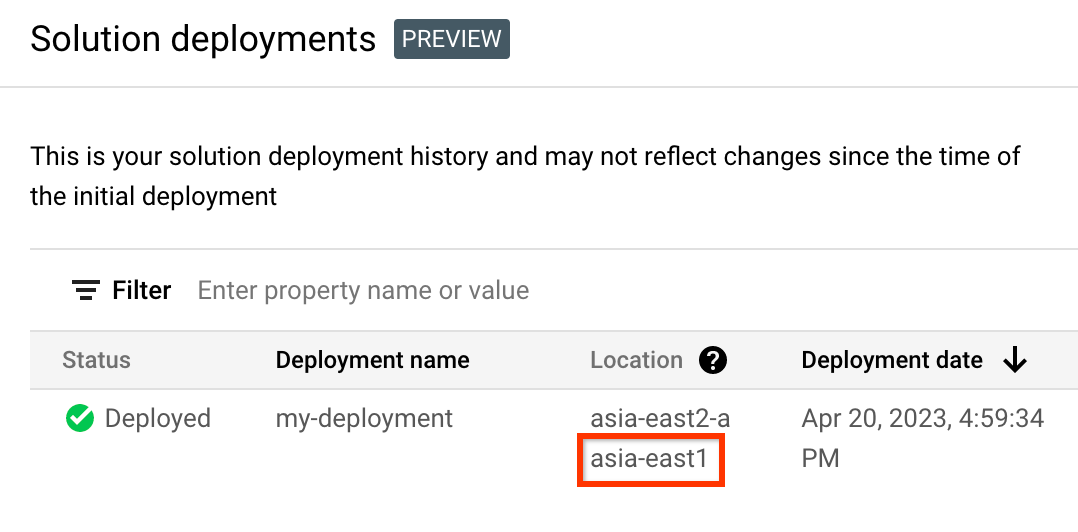
En la columna Ubicación, observa la segunda ubicación, como se destaca en el siguiente ejemplo:
En la Google Cloud consola de, activa Cloud Shell.
En la parte inferior de la Google Cloud consola de Cloud, se inicia una sesión de Cloud Shell en la que se muestra una ventana de línea de comandos. Cloud Shell es un entorno de shell con Google Cloud CLI ya instalada y con valores ya establecidos para el proyecto actual. La sesión puede tardar unos segundos en inicializarse.
Crea variables de entorno para el ID del proyecto, la región y el nombre de la implementación que deseas borrar:
export REGION="REGION"
export PROJECT_ID="PROJECT_ID"
export DEPLOYMENT_NAME="DEPLOYMENT_NAME"
En estos comandos, reemplaza lo siguiente:
- REGION: Es la ubicación que anotaste antes en este procedimiento.
- PROJECT_ID: Es el ID del proyecto en el que implementaste la solución.
- DEPLOYMENT_NAME: Es el nombre de la implementación que deseas borrar.
Obtén el ID de la última revisión de la implementación que deseas borrar:
export REVISION_ID=$(curl \
    -H "Authorization: Bearer $(gcloud auth print-access-token)" \
    -H "Content-Type: application/json" \
    "https://config.googleapis.com/v1alpha2/projects/${PROJECT_ID}/locations/${REGION}/deployments/${DEPLOYMENT_NAME}" \
    | jq .latestRevision -r)
    echo $REVISION_ID
El resultado es similar a este:
projects/PROJECT_ID/locations/REGION/deployments/DEPLOYMENT_NAME/revisions/r-0Obtén la ubicación de Cloud Storage de la configuración de Terraform para la implementación:
export CONTENT_PATH=$(curl \
    -H "Authorization: Bearer $(gcloud auth print-access-token)" \
    -H "Content-Type: application/json" \
    "https://config.googleapis.com/v1alpha2/${REVISION_ID}" \
    | jq .applyResults.content -r)
    echo $CONTENT_PATH
El siguiente es un ejemplo del resultado de este comando:
gs://PROJECT_ID-REGION-blueprint-config/DEPLOYMENT_NAME/r-0/apply_results/contentDescarga la configuración de Terraform desde Cloud Storage a Cloud Shell:
gcloud storage cp $CONTENT_PATH $HOME --recursive
cd $HOME/content/
Espera hasta que aparezca el mensaje
Operation completed, como se muestra en el siguiente ejemplo:Operation completed over 45 objects/268.5 KiBInicializa Terraform mediante este comando:
terraform initEspera hasta ver el siguiente mensaje:
Terraform has been successfully initialized!Quita los recursos implementados:
terraform destroyTerraform muestra una lista de los recursos que se destruirán.
Si se muestran advertencias sobre variables no declaradas, ignora las advertencias.
Cuando se te solicite que realices las acciones, ingresa
yes.Terraform mostrará mensajes que muestran el progreso. Después de borrar todos los recursos, Terraform muestra el siguiente mensaje:
Destroy complete!Borra el artefacto de implementación:
curl -X DELETE \
    -H "Authorization: Bearer $(gcloud auth print-access-token)" \
    -H "Content-Type: application/json" \
    "https://config.googleapis.com/v1alpha2/projects/${PROJECT_ID}/locations/${REGION}/deployments/${DEPLOYMENT_NAME}?force=true&delete_policy=abandon"
Espera unos segundos y, luego, verifica que se haya borrado el artefacto de implementación:
curl -H "Authorization: Bearer $(gcloud auth print-access-token)" \
    -H "Content-Type: application/json" \
    "https://config.googleapis.com/v1alpha2/projects/${PROJECT_ID}/locations/${REGION}/deployments/${DEPLOYMENT_NAME}" \
    | jq .error.message
Si el resultado muestra
null, espera unos segundos y vuelve a ejecutar el comando.Después de borrar el artefacto de implementación, aparece un mensaje como el que se muestra en el siguiente ejemplo:
Resource 'projects/PROJECT_ID/locations/REGION/deployments/DEPLOYMENT_NAME' was not found
¿Qué sigue?
- Obtén más información sobre Application Design Center.
- Más información sobre la compatibilidad de la IA generativa en Vertex AI.
- Para obtener una descripción general de los principios y las recomendaciones de arquitectura que son específicos de las cargas de trabajo de IA y AA en Google Cloud, consulta la perspectiva de IA y AA en el Well-Architected Framework.