


本页面适用于 Apigee 和 Apigee Hybrid。
查看
Apigee Edge 文档。

本页面介绍了如何在 Cloud 控制台中的 Apigee 中创建和查看安全性报告。
如需概览了解安全性报告(包括限制),请参阅 安全性报告概览。
访问安全性报告
如需在 Cloud 控制台中的 Apigee 中打开 安全性报告 视图,请前往 Advanced API Security > 安全性报告 页面。
系统会显示安全性报告主视图:

在页面顶部,您可以选择:
- 您要在其中创建报告的环境。
- 报告类型过滤条件。选项包括:
- 全部
- 有效
- 失败
- 已过期
在这些选项下方,安全性报告会显示在表格行中。 每行都会显示以下报告详细信息:
- 报告名称 。点击报告名称以查看报告。
- 报告状态,可以是以下状态之一:
- 正在运行:报告目前正在运行,无法查看。
- 已完成:报告已完成,可以查看或导出。
- 已过期:报告已过期,无法再在界面中查看或导出。如需在到期日期之后查看报告,您必须在该日期之前导出。30 天后,该报告将从可用报告列表中移除。
开始时间和结束时间显示报告的开始和结束日期及时间。
- 提交日期:提交报告请求的日期和时间。
- 到期时间:报告到期且无法再在 Apigee 界面中查看的日期和时间。到期日期是创建报告后 7 天。 30 天后,报告会从可用报告列表中移除。您无法在报告的到期日期之后在界面中查看或导出报告。
- 文件大小:报告文件大小。您可能需要修改报告条件,以创建文件大小小于文件大小上限的报告。如需了解文件大小上限以及减小文件大小的具体方法,请参阅 安全报告的限制。
- 导出:以 zip 文件的形式导出/下载报告。只有当报告状态为已完成时,才能导出报告。
创建新的安全报告
如需创建新的安全性报告,请先在安全性报告视图中点击 +创建。此操作会打开创建安全报告作业对话框,您可以在其中配置报告的选项,如下一部分所述。
安全报告选项
您可以为安全报告指定以下选项:
- 报告名称:报告的名称。
- 报告日期范围:报告的开始时间和结束时间。
注意:报告的开始时间和结束时间必须是过去的时间,并且最长比创建报告的时间早一年。
- 指标 :报告的指标。如需了解可用指标,请参阅 指标和聚合函数。
- 维度:利用维度,您可以依据数据的相关
子集将指标值归为一组。如需了解可用维度,请参阅
安全性报告中的维度。
如需了解 Advanced API Security 报告支持的其他维度,请参阅 维度 。
如需添加多个维度,请点击 +添加维度 以添加要添加的每个维度 。您还可以通过点击维度字段右侧的向上或向下箭头,更改报告中维度的显示顺序 。
- 过滤条件:您可以使用过滤条件将结果限制为具有特定值的指标。
如需创建过滤条件,请设置以下字段:
- 为过滤条件选择名称。
- 选择比较运算符。
- 选择一个值。
如需详细了解过滤条件,请参阅过滤条件 。
选择所有报告选项后,点击创建 以创建报告作业。 在报告完成之前,您可能需要等待一段时间。您可以点击窗格右上角的刷新按钮以查看已完成的报告。
查看已完成的报告
报告完成后,会在表格中显示,如下所示:
如需查看报告,请执行以下任一操作:
- 单击报告名称。
- 点击相应报告所在行中的导出 。
示例:聊天机器人 IP 地址报告
以下示例会创建一份报告,显示检测到的聊天机器人的 IP 地址。要创建该报告,请使用以下配置:
- 指标:bot,标识为聊天机器人来源的不同 IP 地址的数量。
- 聚合函数:count_distinct
- 维度:已解析的客户端 IP
完成后的报告如下所示:
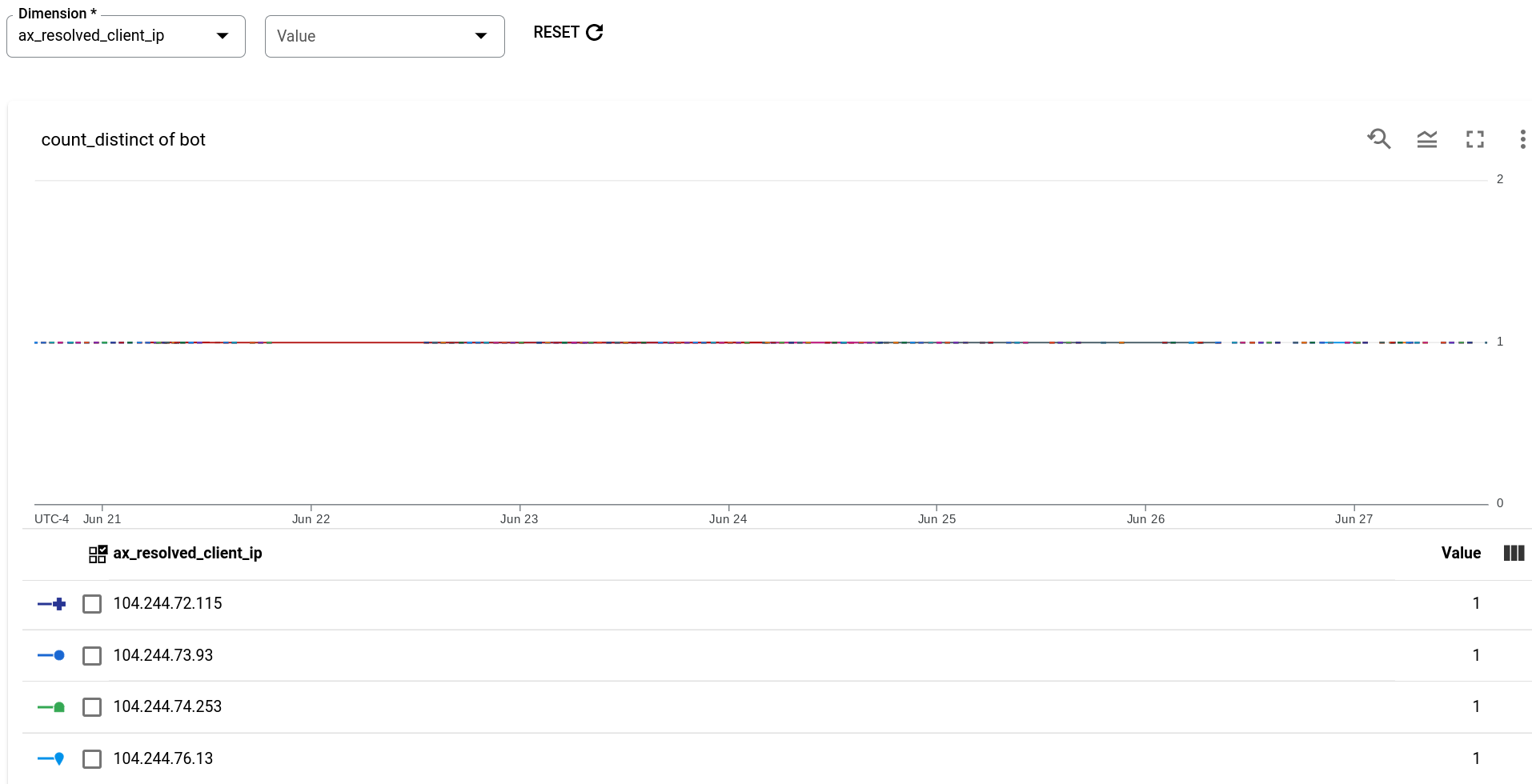
请注意,报告底部的表列出了 Advanced API Security 已标识为聊天机器人的 IP 地址。
示例:根据机器人原因报告划分的机器人流量
下一个示例将创建一份机器人流量报告,即 bot_reason(检测到机器人的检测规则集)标识为机器人来源的 IP 地址发出的请求数量报告。要创建该报告,请使用以下配置:
- 指标:bot_traffic
- 聚合函数:sum
- 维度:bot_reason
完成后的报告如下所示:
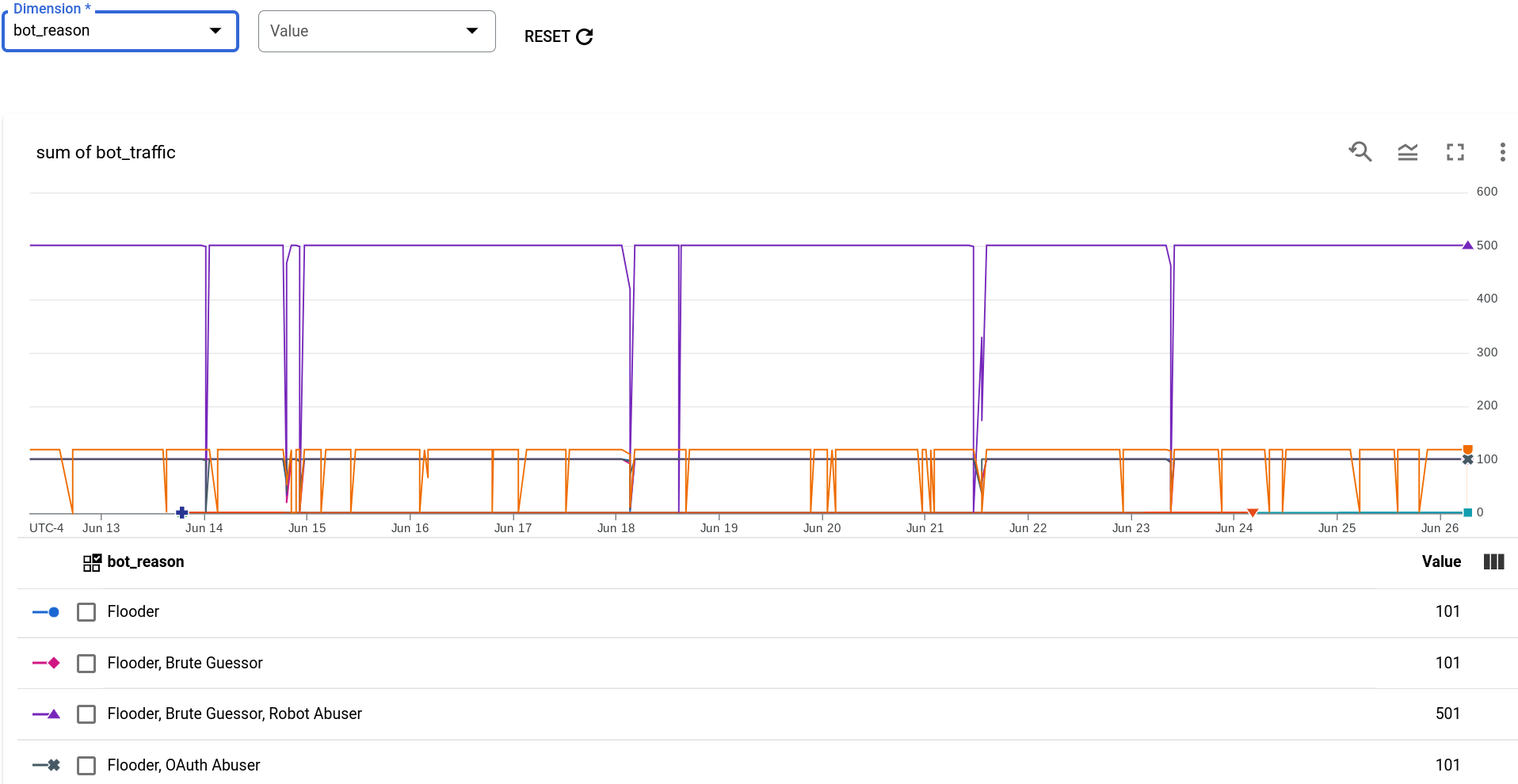
每个 bot_reason 由各个检测规则的子集组成。如图表所示,产生最大机器人流量的检测规则是以下规则集:
- Flooder
- Brute Guessor
- Robot Abuser
示例:聊天机器人流量报告
下一个示例将创建未按维度分组的报告。如果您不想按维度对数据进行分组,可以将维度设置为 environment。 由于数据始终仅局限于所选环境,因此这会导致报告不包含数据分组。
- 指标:聊天机器人流量
- 聚合函数:sum
- 维度:environment
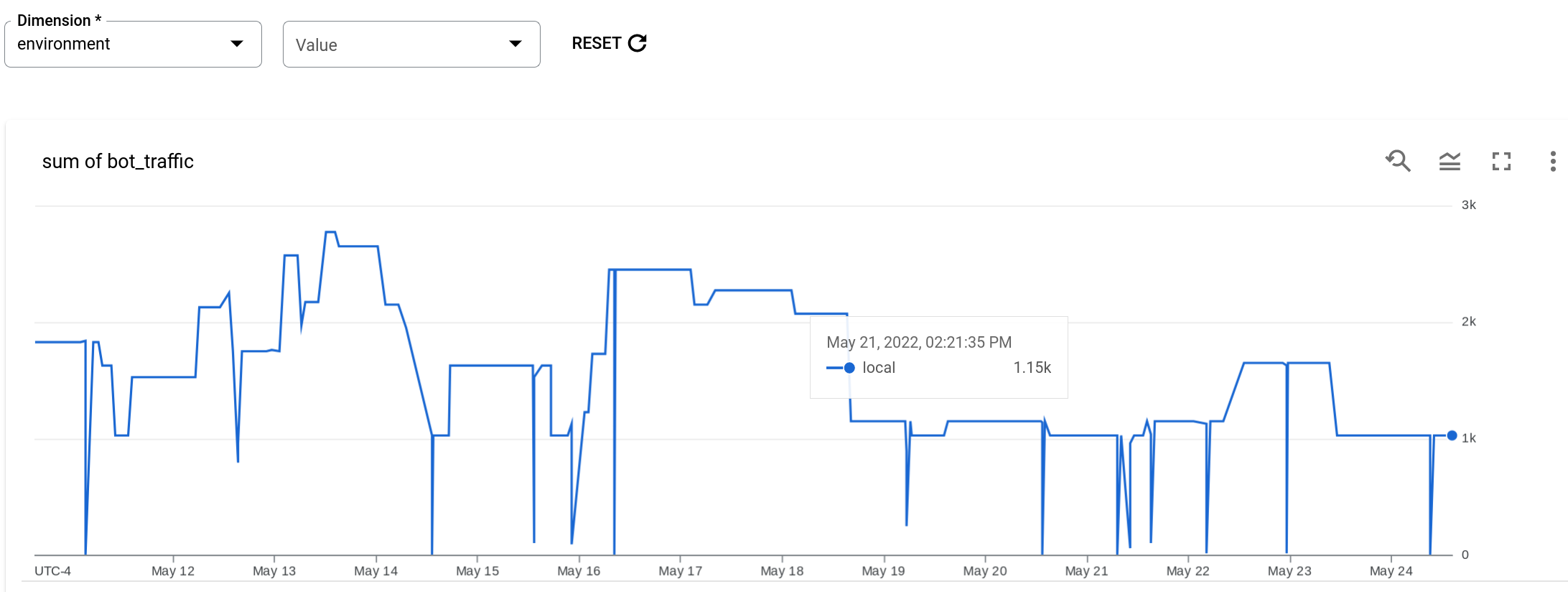
该报告显示已标识为聊天机器人来源的 IP 地址在整个报告时间范围内每间隔一分钟的总流量。请注意,不存在分组。