

Esta página aplica-se ao Apigee e ao Apigee Hybrid.
Veja a documentação do
Apigee Edge.

O Apigee permite-lhe criar alertas acionados por padrões de tráfego de API específicos, por exemplo, quando a taxa de erro de uma API atinge um limite predeterminado. As operações da AAPI expandem esta capacidade com alertas de anomalias, que são acionados sempre que o Apigee deteta dados de tráfego de API invulgares. A vantagem dos alertas de anomalias é que não tem de definir as condições exatas para cada anomalia. As operações da AAPI determinam as condições de anomalia corretas através de métodos estatísticos e atualizam-nas constantemente com base nos dados de tráfego recentes. Com a deteção de anomalias, permite que o Apigee detete problemas de tráfego e desempenho, em vez de pré-determinar as condições de alerta.
Quando a AAPI-Ops deteta uma anomalia, apresenta o evento no painel de controlo Eventos de anomalia. No entanto, não gera automaticamente um alerta para a anomalia. Se examinar uma anomalia no painel de controlo e decidir que quer receber alertas sobre um evento semelhante no futuro, pode criar um alerta de anomalia e configurar uma notificação que lhe envia uma mensagem sempre que a anomalia for detetada.
Verifique as autorizações necessárias
Antes de criar um alerta de anomalia, certifique-se de que lhe foram atribuídos os papéis necessários para as operações da AAPI.
Crie um alerta de anomalia
Para criar um alerta de anomalia no painel de controlo da política de alertas, faça o seguinte:
Abra a página Criar política de alertas > Adicionar condição de alerta.
Aceder a Adicionar condição de alerta
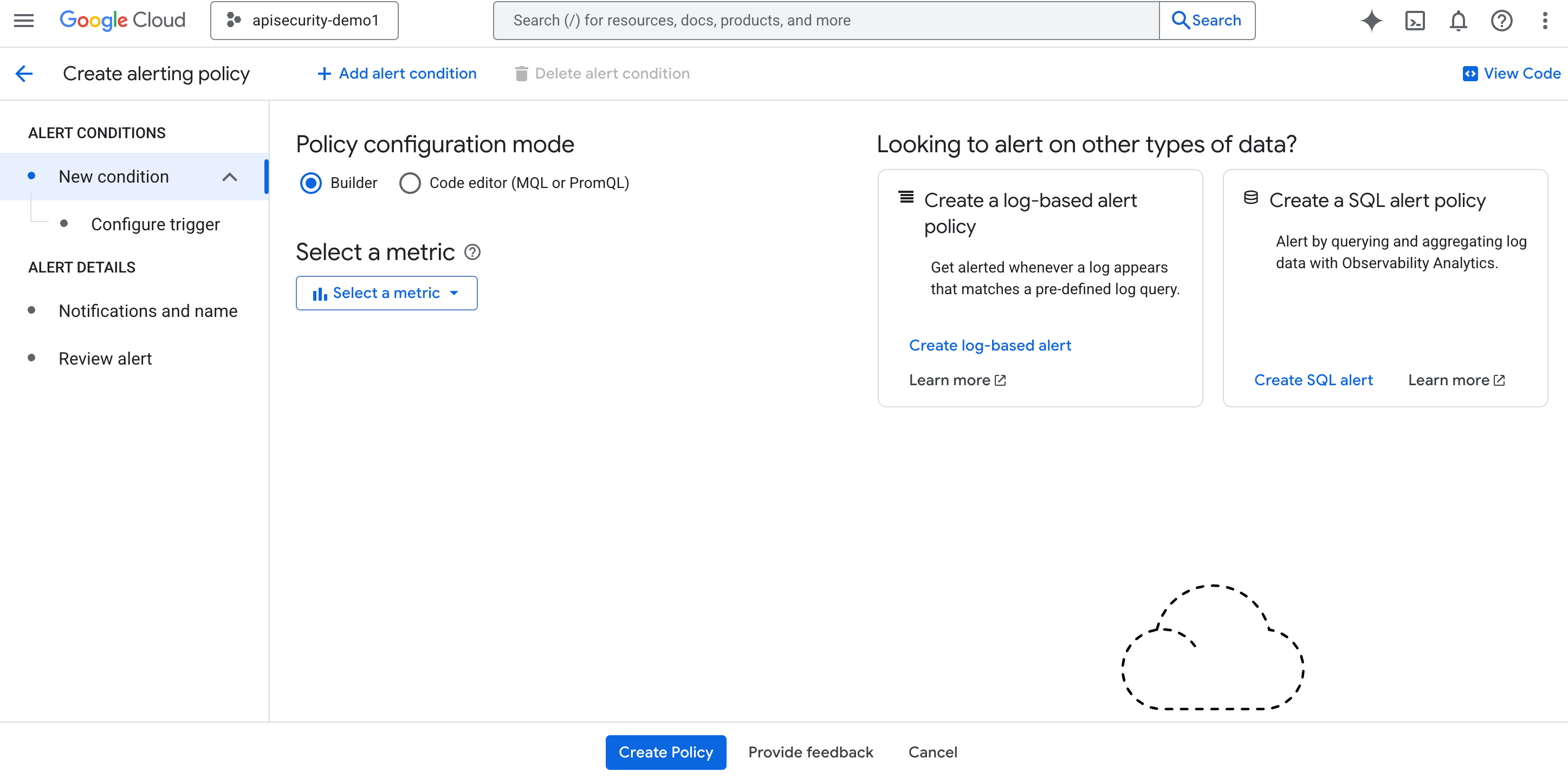
- Clique em Selecionar uma métrica.
- No Filtro, escreva
anomaly. - Se não houver resultados, clique em Ativo para apresentar todos os tipos de métricas.
- Clique em Ambiente Apigee.
- Clique em Ambiente.
- Clique em Apigee anomaly event count.
- Clique em Aplicar.
- No menu Janela de deslocamento, selecione o período.
- No menu Função de intervalo móvel, selecione delta. Isto especifica como os dados são agregados em cada período, que define no campo Janela contínua. Com a definição delta, o valor agregado é igual ao valor de dados final no período, menos o valor de dados inicial.
- Clicar em Seguinte.
-
Na página Configurar acionador de alerta, defina o valor do limite como 0,5. (Qualquer número entre 0 e 1 funciona para o limite.) Com este valor, uma única anomalia excede o limite e aciona o alerta.
Neste momento, pode optar por:
- Clique em Adicionar condição de alerta para criar outra condição para o alerta ou
- Clique em Seguinte para aceder ao passo seguinte, onde tem a opção de criar uma notificação para o alerta.
- Se não quiser criar uma notificação neste momento:
- Clicar em Seguinte.
- Altere o botão Usar canal de notificação para Desativado.
- Introduza um Nome da política de alerta.
- Clique em Criar política para guardar o alerta.
Crie uma notificação para um alerta
Se quiser receber uma notificação imediata quando ocorrer um incidente, pode criar uma notificação para o alerta. Quando o alerta é acionado, o Apigee envia-lhe uma notificação. Pode escolher qualquer um dos seguintes canais para receber a notificação:
- Cloud Mobile App
- Google Chat (pré-visualização)
- PagerDuty
- Pub/Sub
- Slack
- SMS
- Webhooks
Para criar uma notificação para um alerta:
Se acabou de criar o alerta (como mostrado no exemplo anterior) e está a ver o painel de controlo Criar política de alertas, avance para o passo seguinte.
Caso contrário:
-
Abra a página Políticas.
- Na linha do alerta que criou, clique em Ver ações > Editar.
-
- Certifique-se de que o botão Usar canal de notificação está ativado.
- Selecione os canais de notificação nos quais quer receber notificações. Se quiser criar um novo canal de notificação, selecione Gerir canais de notificação. Consulte o artigo Crie e faça a gestão de canais de notificação para mais detalhes.
- A maioria das opções nesta página é opcional. Consulte Crie uma política de alertas para ver mais detalhes.
- Na secção Atribua um nome à política de alertas, introduza um Nome da política de alertas.
- Se estiver a criar uma nova política de alertas, clique em Criar política. Se estiver a editar uma política de alertas existente, clique em Guardar política.
Quando um alerta é acionado, recebe uma notificação com um resumo do incidente e quando ocorreu. A notificação também contém informações para ajudar a investigar o incidente.