

Konsol Agent Assist menyertakan simulator yang memungkinkan Anda melihat pratinjau performa model sebelum menerapkannya. Simulator dapat digunakan dengan fitur Agent Assist apa pun. Tutorial ini memandu Anda melakukan langkah-langkah yang diperlukan untuk menjalankan simulator Agent Assist.
Sebelum memulai
- Anda harus membuat profil percakapan sebelum dapat menggunakan simulator.
Menguji performa profil percakapan
1.Buka Konsol Agent Assist lalu klik opsi menu Profil percakapan di sisi kiri halaman:
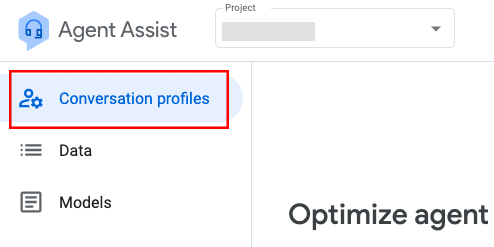
Halaman profil percakapan menampilkan daftar profil percakapan Anda. Untuk menggunakan simulator, klik tiga titik vertikal di paling kanan profil percakapan yang ingin Anda uji, lalu klik Gunakan simulator.
Jendela yang muncul akan memberi Anda kotak input untuk respons pelanggan dan agen. Anda dapat menguji profil percakapan dengan memasukkan teks dan mengevaluasi saran yang dihasilkan. Jika profil percakapan Anda dikonfigurasi untuk menyarankan balasan dan artikel, Anda dapat memilih untuk mengaktifkan salah satu fitur atau keduanya secara bersamaan dengan mengklik tombol Opsi di kanan atas halaman simulator dan membuat pilihan.
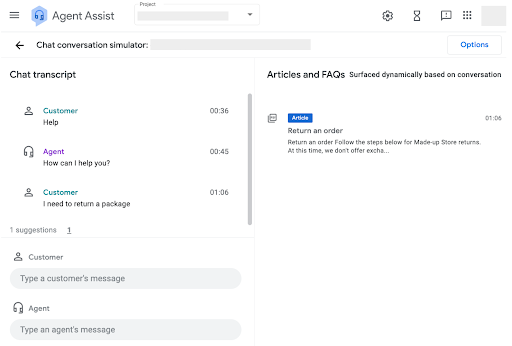
Uji model Anda dengan memasukkan teks. Contoh berikut menguji profil percakapan yang dikonfigurasi untuk Saran Artikel. Saat percakapan berlangsung, artikel akan disarankan di sisi kanan layar dan diberi stempel waktu agar sesuai dengan pesan yang memicu saran:
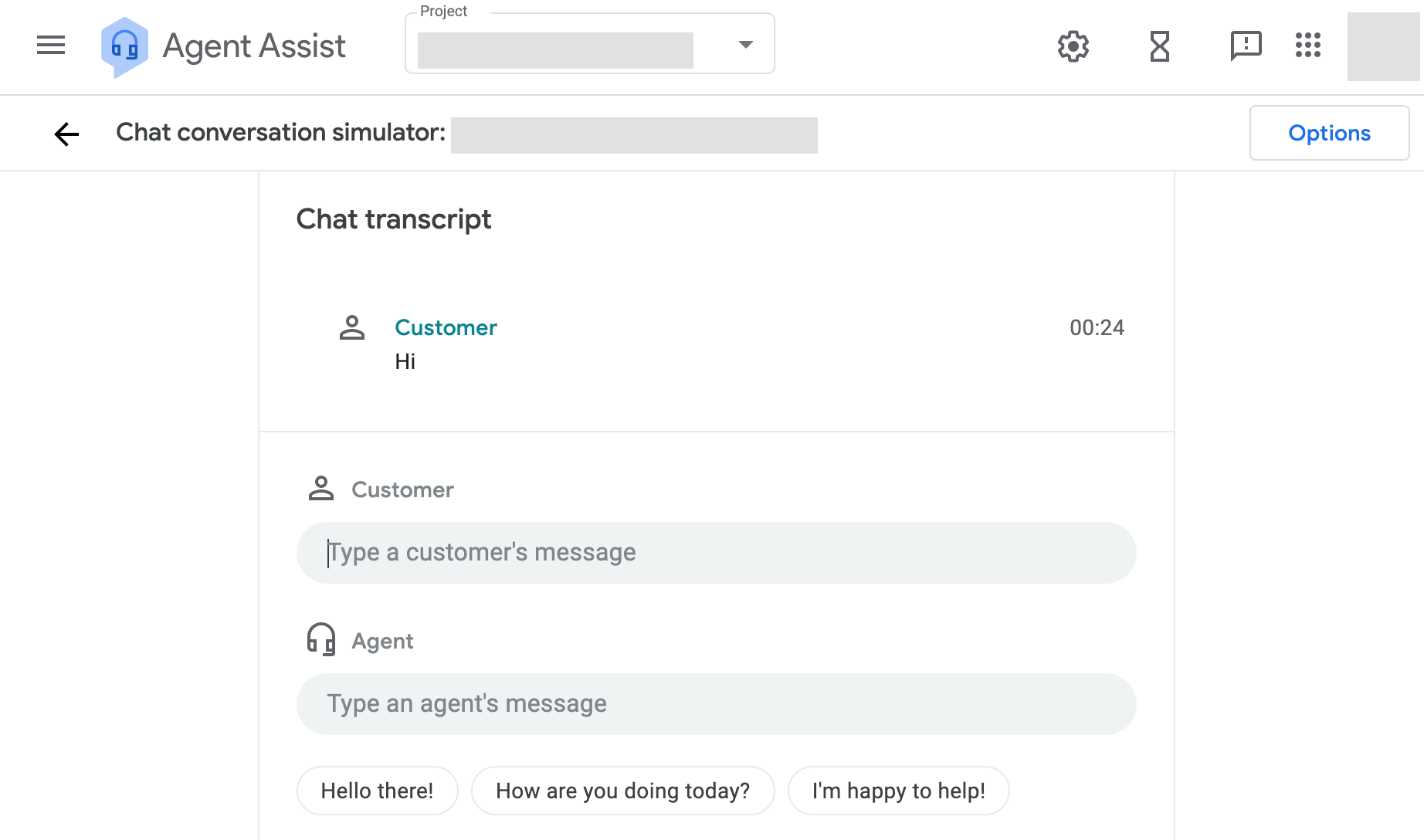
Untuk model Smart Reply, saran respons agen manusia akan muncul dalam balon di bawah kolom teks Agen. Hanya respons yang telah diizinkan yang akan disarankan. Anda dapat memilih respons agen dengan mengklik salah satu balon.
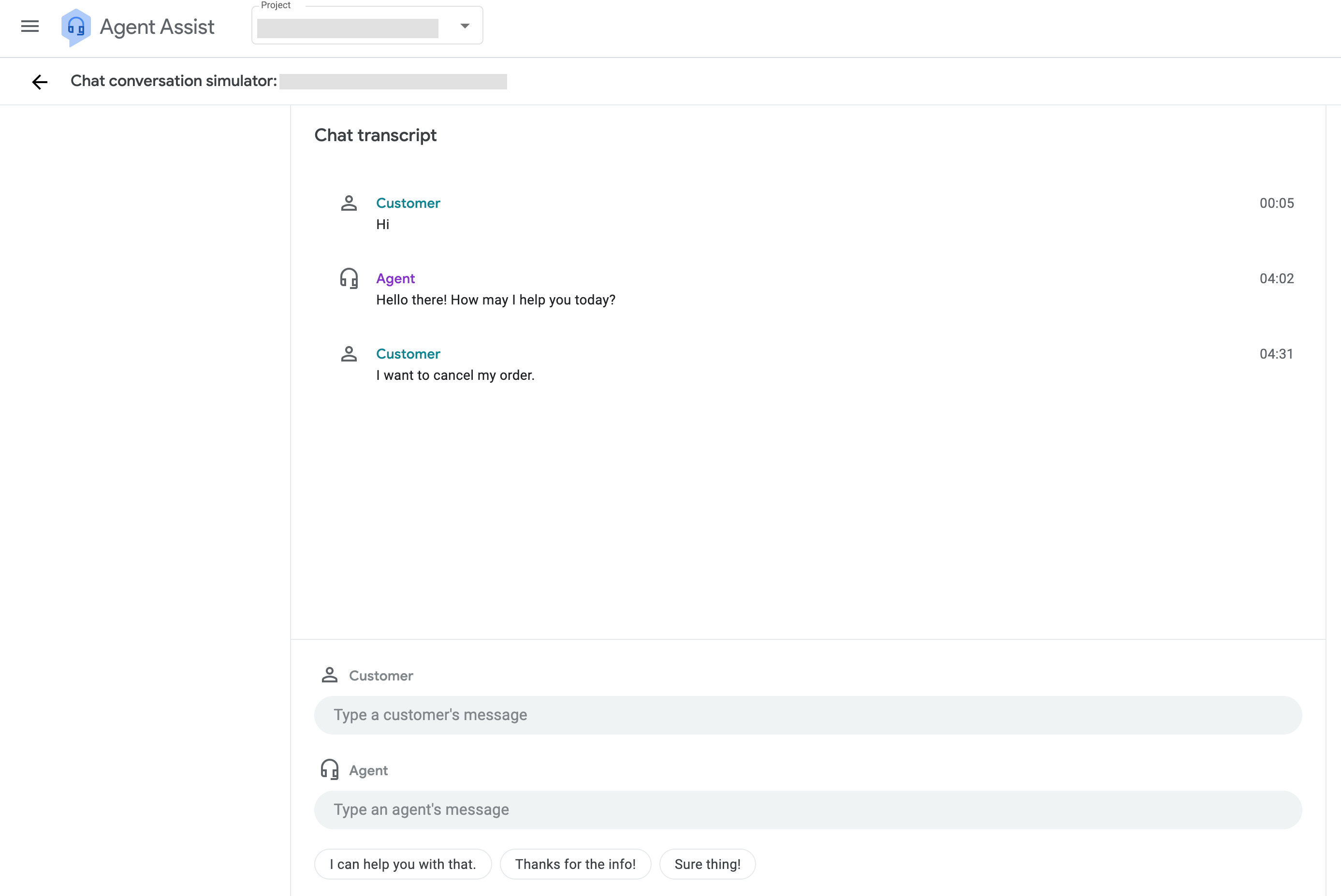
Saat percakapan berlangsung, saran balasan akan terus diperbarui:
Hasil adalah fungsi dari parameter profil percakapan dan model. Untuk mengubah hasil, ubah profil percakapan dan/atau model serta daftar yang diizinkan terkait.