

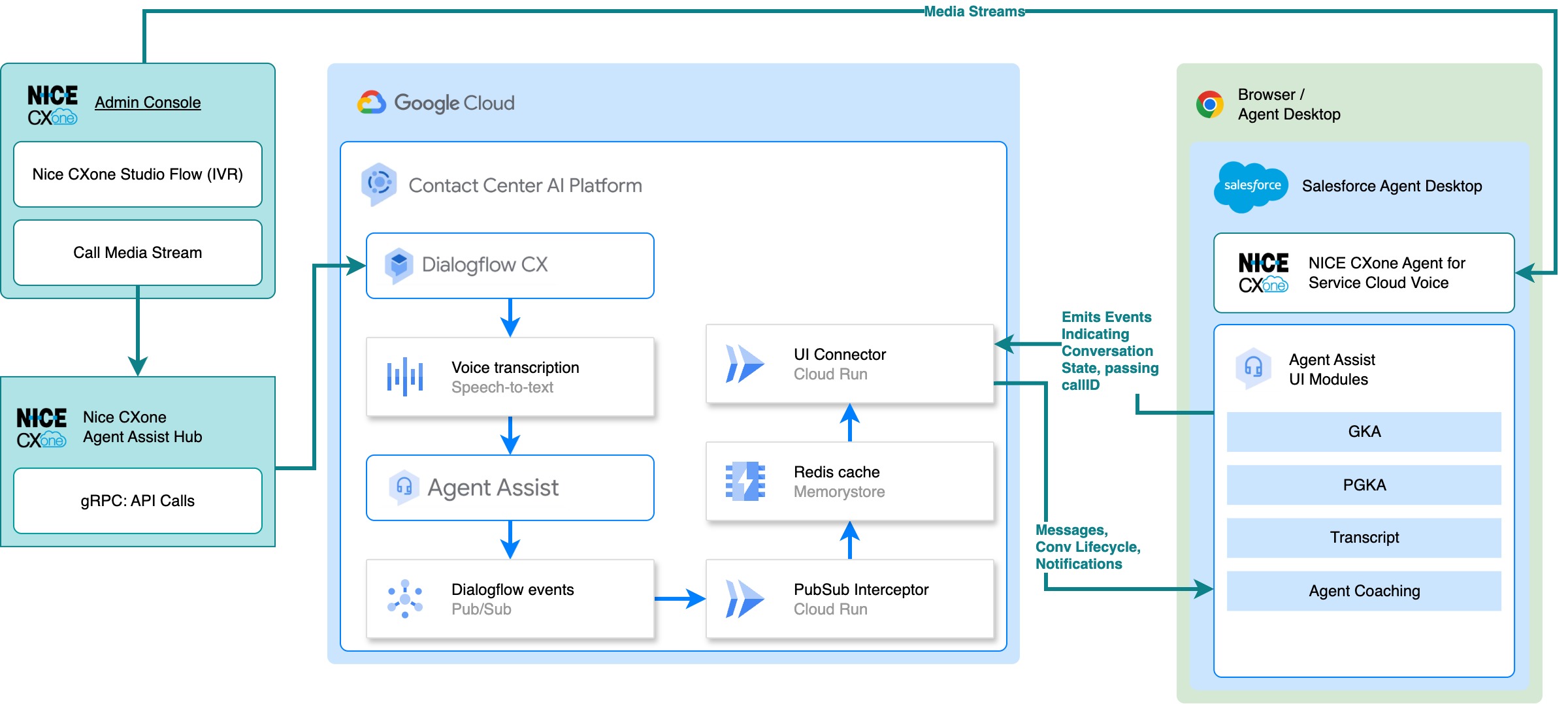
此语音集成使用 NiCE CXone Agent for Service Cloud Voice (BYOT) Salesforce 应用,以便客服人员在 Salesforce Service Cloud Voice 中接听 NiCE CXone 呼叫。
Agent Assist 使用来自 NiCE CXone Agent Assist Hub 的语音通话流,在 Salesforce Lightning Service Console 中为客服人员提供建议。
准备工作
如需将 Agent Assist 界面模块与 Salesforce 集成,您需要能够访问以下资源:
Node.js:请按照适用于您操作系统的建议安装说明进行操作。
Salesforce CLI:按照建议的安装说明针对您的操作系统进行安装。
Google Cloud CLI:按照说明安装
gcloud命令,并使用gcloud auth login进行身份验证。Salesforce:在您的实例网址或 Salesforce 登录页面上登录,并注意以下事项:
- 您的 Salesforce 我的网域网址。请按以下步骤查找我的网域网址:
- 前往菜单栏 > 设置菜单。
- 点击 Setup(设置)。
- 在快速查找框中,输入我的网域。域名采用以下格式:
MY-DOMAIN-NAME.develop.my.salesforce.com。
- 您的 Salesforce 组织 ID。请按以下步骤查找组织 ID:
- 前往菜单栏 > 设置菜单。
- 点击 Setup(设置)。
- 在快速查找框中,输入公司信息。注意: 这些集成步骤仅在 Salesforce Developer Edition 中经过测试。如果您使用其他版本,功能许可和 Salesforce 界面可能会有所不同。
- 您的 Salesforce 我的网域网址。请按以下步骤查找我的网域网址:
-
- 按照说明设置集成。
- 在运行部署脚本之前,请使用
deploy.sh或在项目根目录的.env文件中配置以下环境变量:AUTH_OPTION:将此项设置为SalesforceLWC。SALESFORCE_DOMAIN:与YOUR_SUBDOMAIN.develop.lightning.force.com类似的域名。您已在 Salesforce 前提条件中记下此值。请勿包含https://。SALESFORCE_ORGANIZATION_ID:您在 Salesforce 前提条件中记下了此值。
NiCE CXone Agent Assist Hub 插件许可:借助 NiCE CXone Agent Assist Hub 插件,您的 NiCE CXone 实例可以将语音通话媒体流发送到 Google Cloud 的 Agent Assist。NiCE CXone 是一款许可产品。 如需了解详情,请参阅 NiCE CXone Agent Assist Hub 文档。
第 1 步:配置 NiCE CXone Studio 和 NiCE CXone Agent Assist Hub
此步骤介绍了 NiCE CXone 实例中所需的所有配置。
使用 NiCE CXone Studio 配置通话流程
在此步骤中,您将使用 NiCE CXone Studio 配置程序化呼叫流程,以将来电转接到客服,并将呼叫媒体流发送到 Agent Assist。按以下顺序使用以下 NiCE CXone Studio 触发器和操作配置此通话流程:
- 登录 NiCE CXone 控制台。
- 打开应用菜单 ()。
- 依次打开全渠道路由 > 工作室。
- 在“工作室”页面中,创建新脚本。
使用以下 NiCE CXone Studio 触发器和操作配置此通话流程:
- 开始:当有来电呼入您的 NiCE Point of Contact (POC) 手机号码时,此触发器会启动。
- Reqagent:此操作会向指定技能发送调用。选择与您希望接听来电的客服人员相关联的技能。
- 音乐:此操作会播放等候音乐。
- 等待:此操作会暂停流程,直到另一个触发器被激活。
单独配置(但在同一 Studio 流程中)客服人员接听来电时会发生什么情况。
- Onanswer:当技能中的代理。
- Ziptone:当客服人员在 NiCE CXone 客服人员桌面(例如 NiCE CXone Agent for Service Cloud Voice (BYOT) 软手机)上接听手机时,系统会播放提示音。
- Agent Assist:此操作负责创建对话并将来电的媒体流发送到 Dialogflow,以便 Agent Assist 界面模块 LWC 可以在 Salesforce 中呈现转写内容和 Agent Assist 建议(例如 PGKA、GKA、AI Coaching)。如需了解配置详情,请参阅此集成文档。注意:此步骤需要预配置的对话配置文件。
您还可以为外拨电话配置 Agent Assist。当远程方接听外拨电话时,集成需要触发 Agent Assist 操作。虽然具体实现取决于您的配置,但通常可以在脚本中使用 Placecall 操作来发起通话,并将 Agent Assist 操作连接到 Placecall 的 OnAnswer 分支,从而实现此目的。如需了解详情,请参阅 NiCE CXone Studio 帮助文档,了解 Placecall、Onanswer 和 Agent Assist。
记录 NICE CXone 账号详细信息
请按照此步骤收集您的 NiCE CXone 账号详细信息。您需要此信息才能在稍后在 Salesforce 中配置 NiCE CXone Agent for Service Cloud Voice (BYOT)。
- 记下 NiCE CXone 控制台中的 NiCE 业务部门编号。在您的 Salesforce 项目(您将在后续步骤中克隆)的
ServiceCloudVoicePlatformService.js中,更新CONFIG.niceBusNo以反映您的 NiCE 业务部门编号。这样一来,您的 Agent Assist 界面模块 LWC 就可以确定 NiCE CXone Agent Assist Hub 创建的 conversationName(有关详情,请参阅同一文件中的generateNiCEConversationName方法)。 - 记下 NiCE CXone 控制台中的 NiCE 联系人 (POC) 手机号码。这是客户将拨打的号码,用于与您的代理对话,您也将使用此号码来测试此 Agent Assist 集成。
第 2 步:设置 Salesforce 开发项目
如需开始集成 Agent Assist 界面模块,请按以下步骤操作。
运行以下代码以克隆 Agent Assist 集成代码库并打开您的项目:
git clone https://github.com/GoogleCloudPlatform/agent-assist-integrations
cd salesforce/aa-lwc
运行以下命令,下载您稍后将部署为静态资源的 UI 模块 JavaScript 文件。Salesforce 要求静态资源加载第三方 JavaScript。
npm run generate-static-resources
npm install
将
ServiceCloudVoicePlatformService.js更新为您在上一步中记下的 NiCE 业务部门编号:const CONFIG = { // For this.platform = "servicecloudvoice-nice", the NiCE Business Unit Number // https://help.nicecxone.com/content/acd/businessunits/managebusinessunit.htm niceBusNo: 1234567 // Make sure this matches your NiCE CXone Business Unit Number. };
第 3 步:设置 Salesforce 环境
您可以在特定环境(例如生产环境或开发环境)中集成 Agent Assist 界面模块。Salesforce 将这些环境称为组织 (org)。
使用 Salesforce CLI 配置组织
按照以下步骤操作,使用 Salesforce CLI 为 Agent Assist 集成配置组织。
运行以下代码,并使用您通常使用的 Salesforce 登录详细信息对 CLI 进行身份验证。
npm run login
运行以下代码,将 LWC 部署到组织。
npm run deploy
第 4 步:创建外部客户端应用
Salesforce LWC 使用客户端凭据 OAuth 2.0 流程对您进行身份验证。外部客户端应用可启用客户端凭证流程。使用应用的使用方密钥和使用方密钥来配置 Salesforce LWC,以便通过 Salesforce 对用户进行身份验证。
- 依次前往菜单栏 > 设置菜单,然后点击设置。
- 在快速查找框中,输入外部客户端应用管理器。
- 依次点击外部客户端应用管理器 > 新建外部客户端应用 > 创建,然后输入以下信息。
- 外部客户端应用名称:
lwc auth - API 名称:
lwc_auth - 联系电子邮件地址:
your_email@example.com - API (Enable OAuth Settings) > Enable OAuth:已选中
- API (Enable OAuth Settings) > Callback 网址:
https://login.salesforce.com/services/oauth2/callback - API (Enable OAuth Settings) > Selected OAuth Scopes:访问身份网址服务
- API(启用 OAuth 设置)> 启用客户端凭据流程:已选择
- 外部客户端应用名称:
- 点击创建。
- 依次前往菜单栏 > 设置菜单,然后点击设置。
- 在快速查找框中,输入外部客户端应用管理器。
- 依次点击外部客户端应用的名称 > 修改。
- 依次前往 OAuth 政策 > OAuth 流程和外部客户端应用增强功能。
- 确保已选择启用客户端凭证流程。
- 在以此身份运行字段中,输入您的登录用户名。
- 点击保存。
- 依次前往菜单栏 > 设置菜单,然后点击设置。在快速查找框中,输入外部客户端应用管理器。
- 依次点击外部客户端应用的名称 > 修改。
- 依次前往 OAuth 设置 > 应用设置 > Consumer Key and Secret。
- 输入发送到您电子邮件地址的验证码。
- 将使用方密钥和使用方密文复制到安全的位置。您将在后续步骤中用到这些信息。
制定 CORS 和内容安全政策
- 依次前往菜单栏 > 设置菜单,然后点击设置。
- 在快速查找框中,输入 CORS,然后点击修改。
- 选择为 OAuth 端点启用 CORS。
- 点击保存。
- 依次前往菜单栏 > 设置菜单,然后点击设置。
- 在 Quick Find(快速查找)框中,输入 Trusted 网址s(可信网址),然后点击 New Trusted 网址(新建可信网址)。
- 请输入以下信息:
- API 名称:
ui_connector - 网址:输入您使用 Agent Assist 集成后端部署的界面连接器 Cloud Run 服务端点的网址。您可以在 Cloud Run 控制台中找到此网址。例如:
https://UI_CONNECTOR_SUBDOMAIN.GCP_REGION.run.app。 - CSP 指令:选中所有复选框。
- 点击保存并新建。
- API 名称:
- 请输入以下信息:
- API 名称:
ui_connector_wss - 网址:输入您使用 Agent Assist 集成后端部署的界面连接器 Cloud Run 服务端点的网址。您可以在 Cloud Run 控制台中找到此网址。将协议更改为 wss,以用于 WebSockets 流量。例如:
wss://UI_CONNECTOR_SUBDOMAIN.GCP_REGION.run.app。 - CSP 指令:选中所有复选框。
- 点击保存并新建。
- API 名称:
- 请输入以下信息:
- API 名称:salesforce_domain
- 网址:输入您的 Salesforce 网域的网址,格式如下:
https://YOUR_SUBDOMAIN.my.salesforce.com。 - CSP 指令:选中所有复选框。
- 点击保存。
第 5 步:安装 NiCE CXone Agent for Service Cloud Voice (BYOT)
Salesforce 提供 Service Cloud Voice 插件许可,可将第三方软电话与您的 Salesforce 实例集成。NiCE CXone 提供了一款名为 NiCE CXone Agent for Service Cloud Voice (BYOT) 的 Service Cloud Voice 插件。按照 NiCE 的文档在启用 SCV 的 Salesforce 实例中设置 NiCE CXone Agent for Service Cloud Voice (BYOT)。
第 6 步:安装 Salesforce Lightning Web 组件
请按照以下步骤操作,使用 Lightning Experience 编辑器将 Salesforce Lightning Web 组件添加到联系人页面,以便在有新来电时打开 NiCE CXone Agent for Service Cloud Voice (BYOT)。
- 前往服务控制台。
- 在实用程序栏中登录 NiCE CXone Agent for Service Cloud Voice (BYOT)。
- 拨打与您登录的 NiCE 账号关联的 NiCE POC 号码。
- 接听来电。系统应会打开一个新的“Voice 通话”记录标签页。
- 依次点击设置菜单 > 修改页面。
- 依次点击模板 > 更改。
- 选择标题和两个等分区域。
- 点击下一步。
- 将每个区域映射到新区域。
- 点击完成。
- 在组件侧边栏中,将
agentAssistContainerModule移入侧边栏。注意:npm deploy命令提供了此组件。 - 点击您在上一步中放置的组件,然后填写表单字段,如下所示,以添加配置详细信息。
- 端点:代理集成后端界面连接器的网址,例如 Cloud Run 控制台中的网址,如:
https://UI_CONNECTOR_ENDPOINT.GCP_REGION.run.app - 渠道:表示集成是
voice。 - 平台:指明平台为
servicecloudvoice-nice。 - conversationProfile:您的Agent Assist 对话配置文件资源名称(例如:
projects/GCP_PROJECT_ID/locations/GCP_REGION/conversationProfiles/CONVERSATION_PROFILE_ID) - consumerKey:第 4 步中的外部客户端应用使用方密钥。
- consumerSecret:第 4 步中的外部客户端应用使用方密钥。
- containerHeight:Agent Assist 容器的高度。
- 端点:代理集成后端界面连接器的网址,例如 Cloud Run 控制台中的网址,如:
第 7 步:测试集成
您可以通过向 Salesforce 呼叫中心拨打测试电话来测试语音集成。
- 通过服务控制台的实用程序栏中的全渠道 widget 登录 NiCE CXone Agent for Service Cloud Voice (BYOT)。
- 拨打 NiCE CXone POC 号码。您可以在 NiCE CXone 控制台中找到此信息。
- 在服务控制台中,接听来电。屏幕应会打开一条新的“语音通话”记录。
- 在“语音通话”记录中,Salesforce Lightning Web 组件应加载到边栏中。
- 测试对话双方,确保 Agent Assist 转写和功能按照您在 Agent Assist 控制台中对话配置文件中的配置正常运行。