

此 Salesforce 语音集成使用 Service Cloud Voice 将 Genesys Cloud 引入您的 Salesforce 实例。Agent Assist 使用 Genesys Cloud audiohook 集成中的媒体流,通过 Agent Assist for Salesforce 在 Salesforce Lightning Service console 中为您的客服人员提供建议。下图说明了此集成架构:
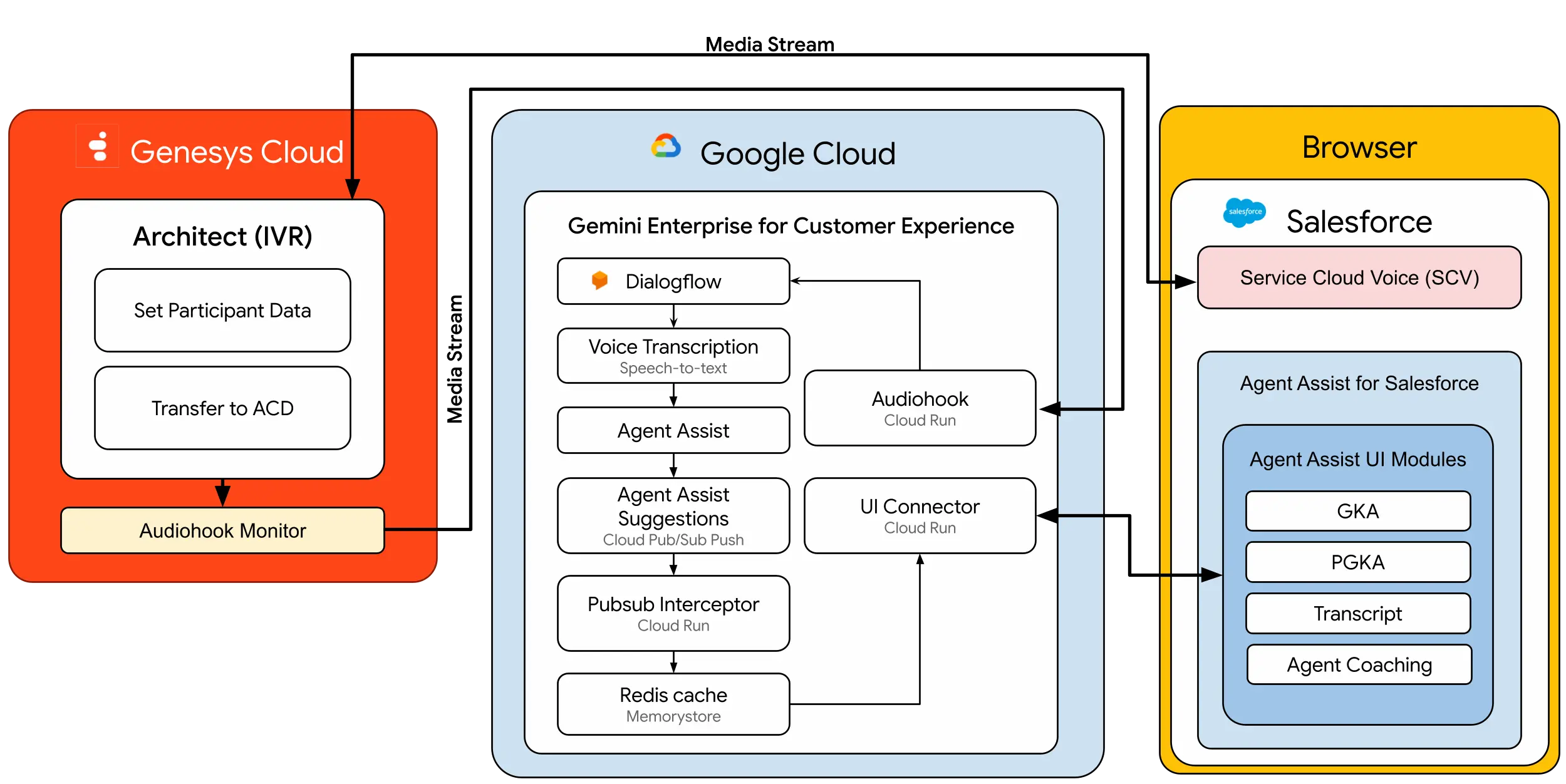
图 1. Salesforce 语音与 Agent Assist 和 Genesys Cloud 的集成架构。
准备工作
请按照以下步骤设置 Salesforce Genesys CX Cloud 集成所需的资源。
- 设置资源访问权限。
- 设置您的 Agent Assist for Salesforce 应用。
配置和部署以下内容:
- Agent Assist 界面连接器
- Pubsub 通知
- Genesys Cloud audiohook 集成
安装 Genesys CX Cloud for Salesforce
在 Salesforce AppExchange 中,安装 CX Cloud from Genesys for Salesforce。
配置 Genesys
请按照以下步骤在 Genesys 中配置 CX Cloud for Salesforce。
第 1 步:创建角色并添加权限
请按照以下步骤创建角色并添加权限,以访问所有必要的资源。
- 进入目录,然后依次点击用户管理 > 角色和权限 > 添加角色 。
- 点击角色详情 ,然后输入名称 Salesforce CX Cloud 。
- 点击权限 ,然后搜索授权 > 许可 > 查看 。
- 选择匹配的结果,然后点击保存 。
- 针对所有必需的权限和开放授权 (OAuth) 客户端权限重复执行第 3-4 步。
第 2 步:创建音频连接器
Genesys Cloud 音频连接器可捕获、处理和分析联络中心对话中的实时音频流。它使用与 audiohook 服务的持久 WebSocket 连接,与 Genesys Cloud audiohook API 无缝集成。此连接支持使用 gRPC 向 Agent Assist 集成后端进行实时音频流式传输。该连接器提供了一个框架来处理传入的音频块,从而有助于自定义音频处理、转录和其他 AI 驱动的 Agent Assist 功能。
请按照以下步骤创建音频连接器,也称为 audiohook 监控器。
- 进入目录,然后依次点击 IT 和集成 > 集成 > 添加集成 。
- 搜索 Audiohook Monitor 。
- 依次点击 Audiohook Monitor > 安装 > 详情 ,然后输入名称 Agent Assist Audiohook Monitor 。
- 点击配置 。
- 进入 Connection URI ,然后输入 Genesys audiohook 的 WebSocket 地址,后跟
/connect路径。 - 依次点击渠道 > 两者 > 保存 。
第 3 步:为音频连接器创建角色
请按照以下步骤为音频连接器分配角色和权限。
- 按照第 1 步中的说明创建角色,然后输入名称 Agent Assist Audiohook Monitor 。
按照第 1 步中的说明添加以下权限:
Analytics > Conversation Detail > All PermissionsAnalytics > Conversation Detail > ViewNotifications > All PermissionsNotifications > Bulk Channel > All PermissionsNotifications > Bulk Channel > Add
点击保存 。
第 4 步:创建 OAuth 应用
请按照以下步骤创建 OAuth 应用以授权对话数据。
- 进入目录,然后依次点击 IT 和集成 > OAuth > 添加客户端 。
- 为新应用输入名称。
- 进入授权类型 ,然后选择客户端凭据 。
- 点击下一步 。
- 启用 Salesforce CX Cloud 和 Agent Assist Audiohook Monitor 角色。
- 点击下一步 。
- 输入令牌时长(秒) 的数值。
- 点击保存 。
第 5 步:配置 IVR
语音通话开始时,Genesys 会创建一个 ConversationId,并使用它来创建 Agent Assist 对话。Salesforce API(称为 Service Cloud Voice (SCV))会接收 Genesys 创建的 ConversationId。SCV 使用 Genesys ConversationId 来确保 Agent Assist for Salesforce 从 Gemini Enterprise for Customer Experience Agent Assist 中检索相应的对话。
为确保 Genesys、Salesforce 和 Agent Assist 都能访问相同的 ConversationId,您必须更新交互式语音应答 (IVR) 流程,以将 Call.ConversationId 发送到 Salesforce。为此,您必须先将 Genesys 数据映射到 Salesforce 字段。请在进行任何转移之前完成此映射,以避免将转移 ConversationId 发送到 Salesforce,因为该 ID 与发送到 Agent Assist 的 ConversationId 不一致。
请按照以下步骤将 Genesys 数据映射到 Salesforce 字段:
- 进入 Architect。
- 点击添加 。
- 输入名称,然后依次点击创建流程 > + 任务 > 搜索 工具箱 ,然后输入设置参与者数据 。
- 将设置参与者数据 移至在此处拖动操作 。
- 输入以下详细信息。
- 属性名称:
agent_assist__ConversationId__c - 要分配的值:
Call.ConversationId
- 属性名称:
- 对于要分配的值,依次点击文档keyboard_arrow_down 向下 > 函数 表达式 ,然后移除引号。
- 点击搜索工具箱 ,然后输入设置外部标记 。
- 将设置外部标记 移至在此处拖动操作 。
- 对于外部标记值,请输入
vendorCallKey。 - 像平常一样完成 IVR。
- 确保在进行任何转移之前执行设置参与者数据 和设置外部标记 。
在 Salesforce 中配置 Genesys
请按照以下步骤在 Salesforce 中配置 Genesys CX Cloud 集成。
第 1 步:远程网站设置
请按照以下步骤添加新的远程网站设置:
- 依次点击设置 > 快速查找,然后搜索 远程网站设置。
- 依次点击远程网站设置 > 新建远程网站,然后输入
以下详细信息:
- 远程网站名称:
genesys_app - 远程网站网址:https://apps.region.pure.cloud
- 远程网站名称:
- 点击保存并新建 ,然后输入以下详细信息:
- 远程网站名称:
genesys_login - 远程网站网址:https://login.region.pure.cloud
- 远程网站名称:
- 点击保存 。
第 2 步:创建受信任的网址
请按照以下步骤创建受信任的网址,以便 Genesys CX Cloud 可以对您的 Salesforce 实例进行身份验证。
- 按照说明创建受信任的网址。
输入以下详细信息:
- 名称:
genesys_apps - 网址:https://apps.region.pure.cloud
- 名称:
进入 CSP 指令 ,然后选择所有 SRC。
第 3 步:添加 OAuth 设置
请按照以下步骤将 OAuth 设置添加到 CX Cloud:
- 导航至 应用启动器 ,然后搜索 CX Cloud 。
- 点击 CX Cloud Genesys 设置 。
- 在 OAuth 设置 部分,点击新建 。
- 输入您之前在 Genesys 中创建的 OAuth 应用的名称、客户端 ID 和客户端密钥。
- 输入 Genesys 网址中的区域。
- 点击保存 。
第 4 步:安装 Voice for Salesforce Service Cloud
请按照以下步骤安装 Voice for Salesforce Service Cloud 并启用 Service Cloud Voice:
- 在“CX Cloud Genesys 设置”页面上,进入 Voice for Salesforce Service Cloud ,然后点击 安装 。安装可能需要几分钟的时间。
- 启用启用 Service Cloud Voice 。
第 5 步:配置 Voice for Salesforce Service Cloud
请按照以下步骤开始配置 Voice for Salesforce Service Cloud:
- 在“软件包列表”页面上,进入 Voice for Salesforce Service Cloud 。
- 依次点击配置 > 开始 。
添加实用程序项
请按照以下步骤添加全渠道和 CX 实用程序项:
- 在“设置”页面中,进入快速查找 ,然后输入 App Manager 。
- 点击 App Manager 。
- 在列表中找到 Service Console 。
- 依次点击修改 > 实用程序项(仅限桌面设备) > 添加实用程序项 。
- 搜索 omni-channel ,然后依次点击 Omni-Channel 结果 > 添加实用程序项 。
- 搜索 CX utility ,然后点击 Genesys Cloud CX Utility 结果。
- 点击保存 。
创建在线状态
请按照以下步骤创建在线状态:
- 依次点击设置 > 打开在线状态管理器 > 新建 。
输入以下详细信息:
- 状态名称:Available for Voice
- 开发者名称:
Available_for_Voice - 状态选项:Online
进入服务渠道 部分,然后依次点击电话 > 添加 arrow_right 向右箭头 > 保存 > 在线状态 > 新建 。
重复执行第 2-3 步,但改用以下详细信息:
- 状态名称:Available Off Queue
- 开发者名称:
Available_Off_Queue - 状态选项:Online
启用在线状态
请按照以下步骤启用新的在线状态:
- 点击快速查找 ,然后依次搜索 profiles > Profiles > 用户个人资料的名称 > Enabled Service Presence Status Access 。
- 进入 Enabled Service Presence Status Access ,然后点击修改 。
确认已启用服务在线状态 列包含以下状态,或者添加这些状态:
- Available for Voice
- Available Off Queue
- Busy
点击保存 。
为用户分配联络中心权限
请按照以下步骤为用户分配权限:
- 进入快速查找 ,然后输入 permissions manager 。
- 点击 Permissions Manager 。
进入以下各项权限,然后点击其名称:
- Contact Center Admin (Partner Telephony)
- Contact Center Agent (Partner Telephony)
依次点击管理分配 > 添加分配 。
选择用户,然后依次点击下一步 > 添加分配 。
创建和配置语音通话记录页面
按照 Genesys 说明创建 语音通话记录页面。
第 6 步:创建联络中心
在 Voice for Salesforce Service Cloud 页面中,点击创建联络中心 ,您应该会看到新说明。
生成联络中心 XML
请按照以下步骤生成公钥和联络中心配置文件:
- 在“创建联络中心”页面中,点击生成联络中心 XML 。
- 输入显示名称,选择您所在的区域,然后输入您的长途手机号码前缀。
- 点击 Key Generation Documentation ,然后按照说明生成公钥 > 上传文件 以添加 CRT 文件 > 生成联络中心配置 以下载 XML 文件。
在 Salesforce 中创建联络中心
请按照以下步骤将 Genesys 联络中心添加到 Salesforce 实例:
- 在“创建联络中心”页面中,依次点击在 Salesforce 中创建联络中心 > 新建 。
- 选择与您所在区域匹配的 Genesys 联络中心。
- 选择创建联络中心 ,然后点击上传 XML 文件 。
- 上传您在上一部分中生成的联络中心配置 XML。
选择联络中心
选择您在上一部分中创建的联络中心,系统会自动添加数据以供后续步骤使用。
在 Genesys Cloud 中设置集成设置
请按照以下步骤将联络中心与 Genesys Cloud 集成:
- 在“创建联络中心”页面中,进入 Genesys Cloud 中的设置集成设置 ,然后选择您的 OAuth 应用。
- 为集成输入名称。
- 进入 Genesys Cloud 群组过滤 。
- 搜索以选择任何 Genesys 群组,其成员可以使用集成,包括您的联络中心客服人员。
- 点击上传文件 以上传包含公钥的 CRT 文件。
- 点击创建集成 。几秒钟后,集成状态 应变为
Active。
配置联络中心设置
请按照以下步骤设置从全渠道到 Genesys Cloud 状态的映射:
- 在“创建联络中心”页面中,进入状态映射 。
- 在每一列中选择与 Genesys Cloud 说明中的表格对应的状态。
- 选择 Available Off Queue 作为默认状态。
- 点击保存 。
Genesys Cloud 对话字段映射
请按照以下步骤将 Genesys Conversation.ConversationId 映射到 Salesforce VoiceCall.agent_assist__ConversationId__c 字段:
- 在“创建联络中心”页面中,进入 Genesys Cloud 对话字段映射 。
- 点击 + 添加映射。
输入以下详细信息:
- 对话属性:
Conversation.ConversationId - Salesforce 字段:Conversation ID
- 对话属性:
点击保存 。
将客服人员添加到联络中心
请按照以下步骤将客服人员作为用户添加到联络中心:
- 在“创建联络中心”页面中,依次进入将客服人员添加到联络中心 > 添加联络中心用户 > 联络中心用户 。
- 针对每位客服人员,依次点击添加 > \+ > 完成 。
- 刷新页面以查看列出的客服人员。
第 7 步:测试联络中心
请按照以下步骤测试新的联络中心和集成:
- 导航至 应用启动器 ,然后搜索 service console 。
- 点击 Service Console ,然后登录 Genesys Cloud > Omni-Channel ,并将状态更改为
Available for Voice。 - 依次点击新建 > 手机号码对应的 check_circle > 结束通话。您应该会看到语音记录页面。
- 依次点击设置 > 修改页面 。
- 依次进入模板 ,然后点击更改 > 标题和两个相等区域 > 下一步 > 完成 。
- 依次进入组件 > 自定义管理 ,然后将 Agent Assist 界面模块 移至包含 Add Component(s) Here 的窗口。
- 依次点击保存 > 激活 > 分配为组织默认值 > 下一步 > 保存 。
对话 ID 前缀
Genesys audiohook 服务会在将 conversationId 发送到 Agent Assist 之前,在该 ID 的开头添加字母“a”。 如需从 Agent Assist 访问正确的对话,您必须将 Agent Assist for Salesforce conversationId 与 Genesys audiohook 的 conversationId 对齐。为确保这两个 conversationIds 匹配,请为 Genesys CX Cloud 创建 技能组合,并将 conversationIdPrefix 的值设置为 a。
排查联络中心问题
如果您的通话无法接通 Salesforce,则 Genesys Cloud 可能处于结束模式。请按照以下步骤确保您的通话可以接通 Salesforce:
- 进入 Genesys Cloud 中的客服人员工作区。
- 如果您处于结束模式,请点击完成 。您应该可以拨打电话了。
您必须在第 5 步中添加 Genesys Cloud 的 CX 实用程序。CX 实用程序可确保您可以在记录页面上查看 Genesys Cloud 组件。请按照以下步骤确认您已添加 CX 实用程序:
- 进入 Salesforce 工具栏。
- 点击 Genesys Cloud CX Utility 。